QQ输入法怎么更新?自动更新和手动升级这样选
更新时间:2026-09-08 10:46
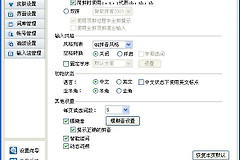
更新QQ输入法可在软件的【属性设置】→【高级设置】里查看程序更新选项。这里可以选择自动更新、提示更新或不开启。想让软件自己处理稳定版升级就选自动。希望每次确认版本变化,再决定是否安装,就选提示。
QQ输入法怎么更新:在设置里选更新方式
打开QQ输入法的状态栏或右键菜单进入【属性设置】,再打开【高级设置】。找到程序更新功能后,按自己的习惯保存设置。软件发现新的稳定版本后,“自动”会自行更新,“提示”会显示可更新提醒。选择不开启,软件不会自动执行更新。
| 更新方式 | 看到新稳定版后的表现 | 适合的情况 |
|---|---|---|
| 自动 | 由输入法自行更新 | 希望减少手动操作 |
| 提示 | 显示更新提醒 | 想自行决定安装时间 |
| 不开启 | 不自动更新 | 准备通过安装程序手动升级 |
没有更新提示,可用官方安装程序升级
没有开启自动更新、长时间没收到提示,或更新过程没有完成,可到QQ输入法官网或官方授权渠道取得安装程序。运行安装程序后按向导继续,旧版会在升级过程中被处理。不要从名称相近的下载站取包,也不要同时运行多个安装程序。
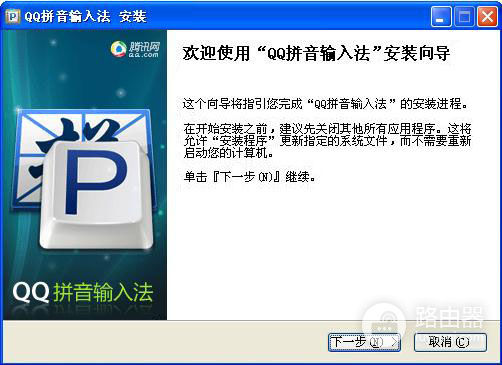
安装向导打开后,确认窗口名称和产品名称,再继续下一步。安装结束后,重新打开一个聊天窗口或文档,切换到QQ输入法测试候选栏和中英文切换。
升级完成后核对版本和常用设置
回到【属性设置】或关于页面记录版本号,并试打常用词。候选栏能够出现、快捷键能够切换、此前常用的皮肤和词库仍在,说明升级基本完成。自定义词库、皮肤或快捷键对你很重要,更新前可确认同步或备份状态。
- 下载停住,检查网络和磁盘剩余空间,删除未完成的安装包后重新从官方渠道取得文件。
- 安装报错,退出输入法相关程序后再运行安装包。仍不能完成就保留错误提示和系统版本,联系官方支持。
- 更新后候选栏不显示或无法切换,重启电脑并检查是否有第三方输入法管理工具同时接管了快捷键。
不要刚更新完就清空词库或删除设置。确认日常输入正常,再决定是否调整皮肤、快捷键和更新方式。