坚果云共享链接怎么使用?坚果云共享链接的创建、设权限与撤销方法
更新时间:2026-10-24 08:08
要把坚果云里的资料发给别人,选中文件或文件夹后创建共享链接,再按接收者范围设置权限即可。只交付一份资料,分享文件更清楚。需要持续收集或协作的资料,放进专门整理好的文件夹再分享。链接生成后复制给对方,对方会按你设定的范围、密码和下载权限访问。
坚果云共享链接怎么创建
1、先选定要分享的对象
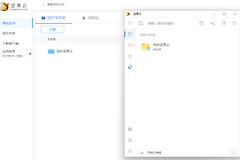
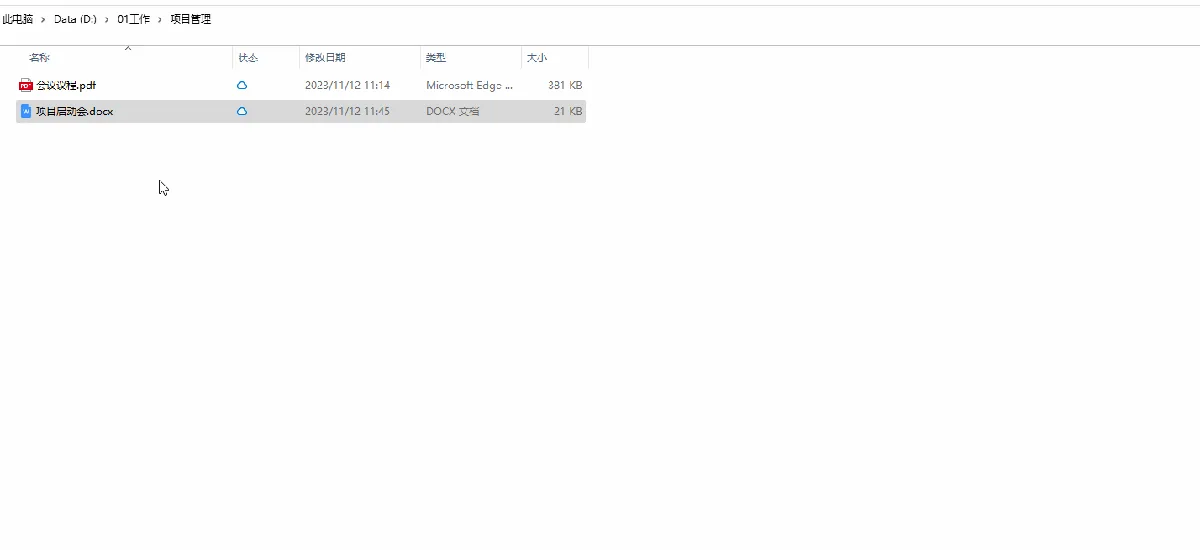
在坚果云同步目录或客户端里找到文件、文件夹。对外发资料前,建议先把无关草稿、旧版本移出该目录,避免链接打开后把不该给的内容一起暴露。
2、获取访问链接
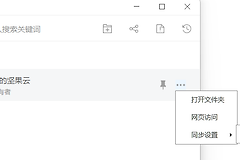
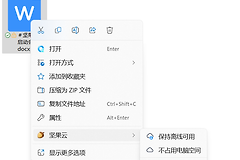
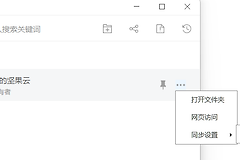
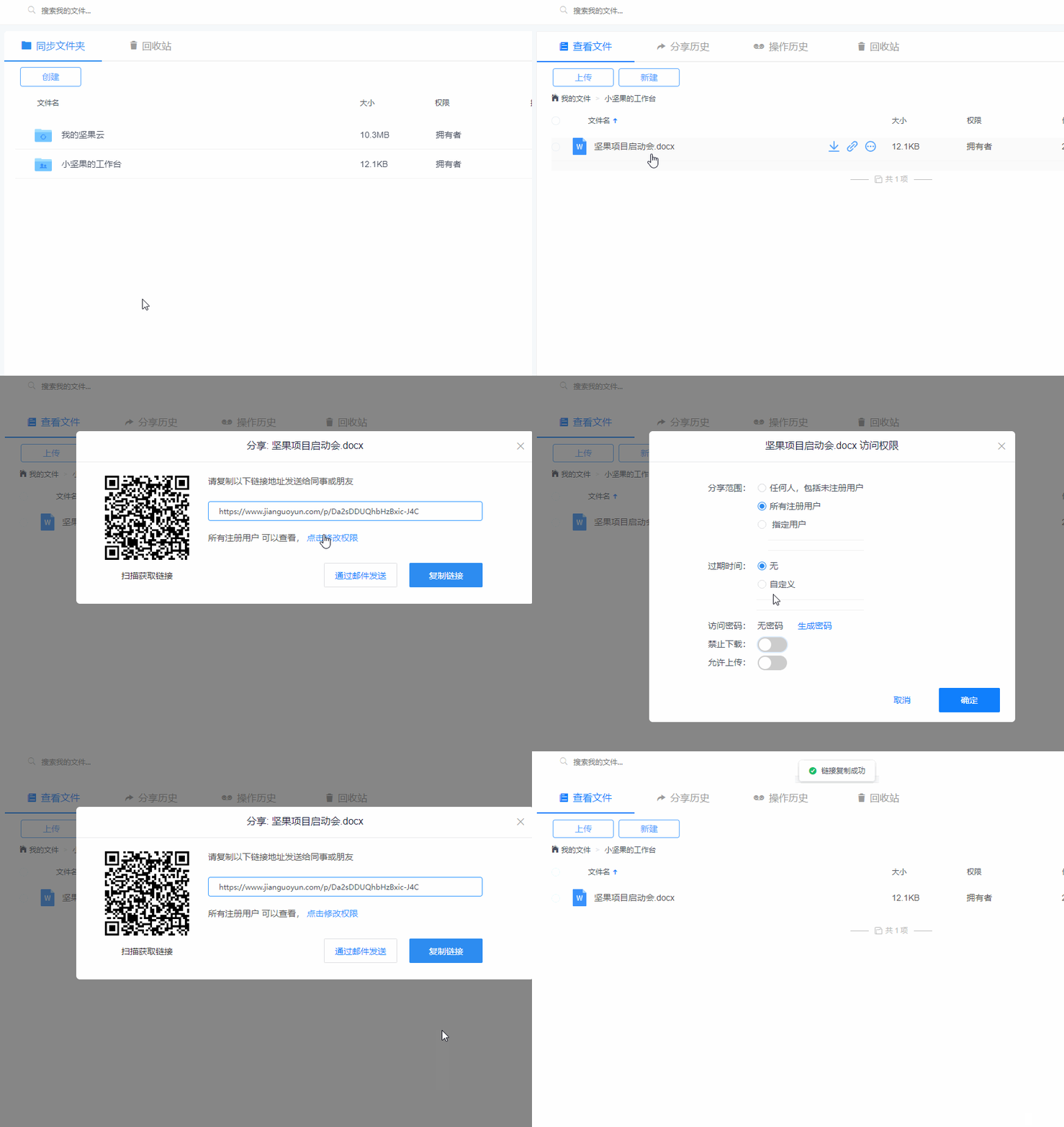
在PC客户端中,选中目标后右键点击【获取访问链接】。弹出的窗口里可以进入【权限设置】。完成设置后选择【复制链接并关闭窗口】,再把链接粘贴到邮件、聊天工具或项目通知中。
3、网页端的入口
登录坚果云网页后,进入一级目录,选中文件或文件夹并选择【分享】。网页端同样会生成链接,适合不在本机同步目录、但需要从云端临时发出资料的情况。
坚果云共享链接的创建、设权限与撤销方法
在分享链接页面点击【修改权限】,可调整分享范围、过期时间、访问密码,以及是否允许上传或下载。固定同事访问资料时,优先选坚果云注册用户或指定的人。对外发给客户的文件,再根据实际需要开放访问并设置有效期。
| 使用场景 | 分享对象 | 设置重点 |
|---|---|---|
| 发送一份成品文件 | 客户或朋友 | 确认下载权限,必要时设置密码和到期时间 |
| 长期收集项目材料 | 团队成员 | 使用专门的文件夹,按成员职责安排上传或下载权限 |
| 只给少数人查看 | 指定账号 | 不要选择面向任何人的范围,发送前复查接收人 |
对方打不开链接时怎么排查
先确认对方拿到的是完整链接,并核对访问密码、有效期和分享范围。出现无权限提示后,回到原文件的分享页面检查该对象是否被移动、链接是否已关闭,以及权限是否只允许指定账号。无须把整个资料目录改为公开。可以新建一个只放必要文件的目录,再生成范围更窄的链接。
- 需要继续让对方访问:修改原链接的权限或重新生成链接后发送。
- 项目结束、资料发错人或不再需要共享:在分享管理中关闭链接或撤销共享,让旧链接失效。
- 无法创建链接且账号出现锁定提示:按页面提示处理,并检查是否存在短时间内大量未注册用户下载同一分享文件的情况。
链接能打开并且对方只看到应看到的文件,就说明这次共享设置到位。持续协作的文件夹在新增资料后仍应定期检查成员和权限。一次性文件交付完成后及时关闭链接,能减少被转发后的意外访问。