腾讯手游助手和平精英键位和性能设置攻略
腾讯手游助手运行《和平精英》时,游戏内的操作布局和助手侧键位映射都要保存正确,性能设置也应按电脑余量调整。旧版客户端的名称、菜单位置和游戏入口可能与现在不同,实际操作以眼前的客户端为准。键位错乱、按键点偏或画面卡顿,可依照布局、映射和引擎设置的顺序排查,不要把所有选项同时改掉。
腾讯手游助手和平精英键位设置
游戏里的【操作设置】决定触屏按钮的位置,助手右侧的【键位设置】负责把这些位置对应到键盘和鼠标。移动、开火、拾取和背包都可能受到两处设置影响。只修改其中一处,容易出现画面上的按钮正常、实际按键却没有反应的情况。
恢复游戏内布局。
进入《和平精英》的设置窗口,选择【操作设置】→【自定义布局】。历史改动较多时,可用页面上的重置功能回到默认布局并保存。默认布局用于排除重叠按钮和误触区域,正常后再按自己的习惯微调。
保存助手侧映射。
回到模拟器窗口,打开右侧的【键位设置】,核对移动、视角、开火、开镜、拾取和背包是否覆盖了对应的游戏按钮,完成调整后保存。分辨率、画面清晰度或自定义布局有变化,按键落点也要重新核对。
| 核对对象 | 训练场表现 |
|---|---|
| 移动与视角 | 走位和转向连续响应 |
| 开火与拾取 | 按下后不点偏、不误触 |
| 背包与菜单 | 快捷键不被其他程序占用 |
打开设置中心调整引擎
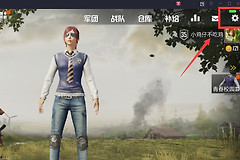
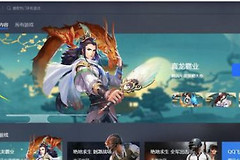
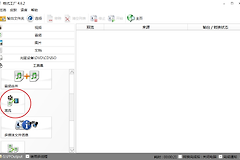
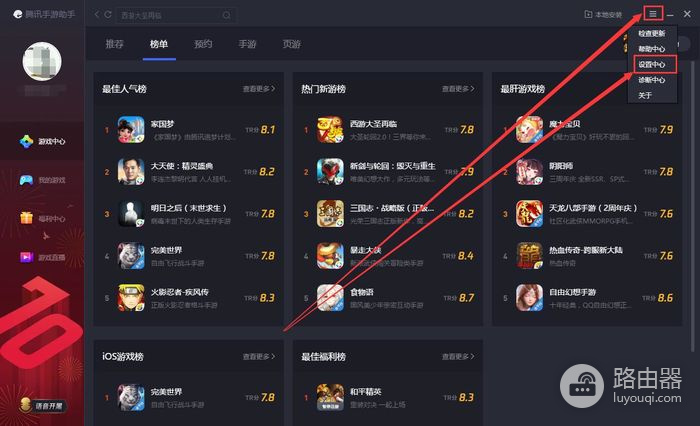
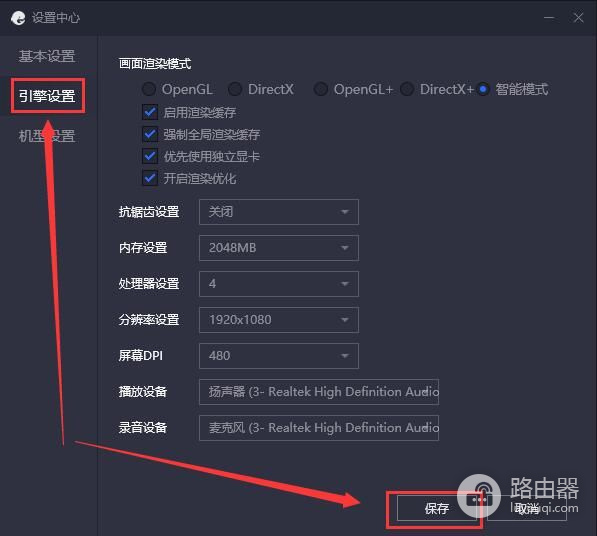
画面掉帧、黑屏或明显卡顿,可以通过助手右上角菜单进入【设置中心】,随后切换到【引擎设置】。来源图显示了菜单和设置中心的入口,旧版客户端可沿这个路径寻找性能选项。
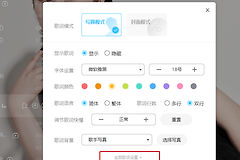
页面中的渲染模式、内存、处理器、分辨率和DPI都应记录原值。截图里的参数是当时界面的示例,不能直接当作每台电脑的推荐配置。设备内存、显卡驱动和后台占用不同,稳定的组合也会不同。
每次只验证一种改动。
渲染模式需要与显卡驱动兼容。画面出现花屏、黑屏或启动失败,可恢复原模式,或改用另一种模式测试。独显设备可查看相关选项是否生效,开启后发生渲染异常则撤回该项。内存和处理器不要全部分配给模拟器,Windows仍需保留运行空间。
性能调节不等于把资源数值拉到最大。浏览器、录屏、下载工具和安全软件都可能占用内存、处理器或磁盘读写。测试时尽量保持同一游戏场景和后台状态,才看得出某项改动是否真正改善了体验。
保存设置并按客户端提示重启,在同一训练场景观察帧率、卡顿和输入响应。显示比例变化会影响映射坐标,性能设置调整完成后,应复查开火、开镜和菜单操作是否仍对位。
卡顿或错位的回退路径
已经恢复默认布局并保存键位,仍然无法进入对局或频繁闪退,可撤回最近修改的单项性能设置。以下几项用于定位问题来源。
- 排除客户端更新、显卡驱动、可用磁盘空间和后台占用的问题。
- 不要下载来源不明的键位补丁、优化脚本或修改器。
- 记录报错文字、发生环节和最近一次成功启动的配置。
报错发生在启动助手、进入大厅还是对局掉帧,会对应不同的排查方向。通过客户端提供的支持入口提交这些信息,比只描述“玩不了”更容易获得有效方向。
完成后的快速检查
重启客户端后,在训练场看常用键位仍能响应,转动视角和开火没有错位,画面也没有出现新增的黑屏或异常卡顿。三项都稳定后,再微调灵敏度和按键位置。保留一套可回退的基础配置,更新游戏或更换分辨率后也容易恢复。