手机版Edge浏览器的安装浏览同步和隐私设置方法
更新时间:2026-07-16 15:47
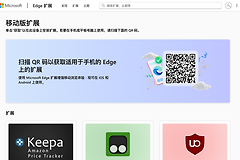
手机版Edge的日常使用可以分成三件事:打开网页、管理标签页和按需要同步数据。先从手机应用商店安装,打开后直接在地址栏输入网址或关键词。想把电脑上的收藏夹和密码带到手机上,再登录同一个微软账户并开启同步。
先完成浏览和标签页管理
- 在新标签页的地址栏输入网址或搜索内容,打开需要的网页。
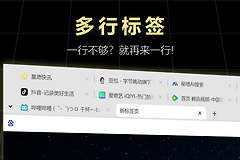
- 需要同时浏览多个页面时,轻点菜单栏带数字的方形按钮,进入标签页列表后轻点加号新建标签页。
- 临时查阅不想保留在普通记录中的内容时,从菜单选择新建无痕标签页。关闭全部无痕标签页后,临时配置文件会被删除。
误关页面后,可打开菜单→设置→历史记录,从历史记录中重新进入该网页。
主页、搜索和同步的设置入口
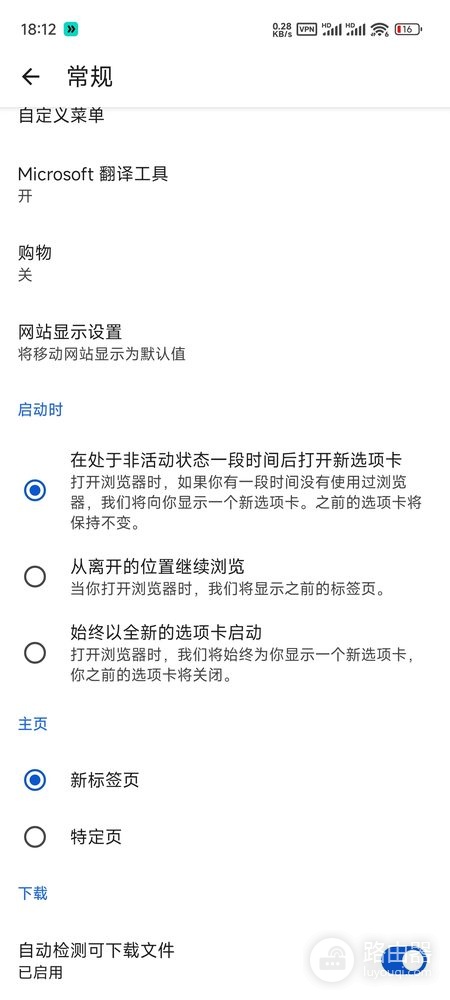
- 打开菜单→设置→常规→主页,选择新标签页或特定页面。设置特定页面时可使用当前页面或手动输入网址。
- 在菜单→设置→常规→默认搜索引擎中选择搜索服务。列表里没有目标搜索服务时,先在浏览器中访问它,再返回这里查看。
- 需要电脑与手机接续使用时,打开菜单→设置→账户→同步设置,登录后开启同步。收藏夹、密码和最近标签页是否出现,取决于另一台设备是否也登录并开启同步。
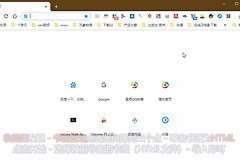
安卓端的设置页会随版本调整,常规页面通常能看到启动时和主页等项目。截图所示的页面可用于识别这些项目,不同手机的图标位置可能略有变化。
在公用手机上使用后,进入菜单→设置→隐私和安全→清除浏览数据,按需要选择清除项目。这样既保留自己真正需要同步的数据,也能处理本机留下的浏览记录。