Windows安全中心怎么设置开机启动?
Windows安全中心不需要像普通软件一样手动放进开机启动文件夹。它由系统安全服务维护,登录后可从任务栏通知区域、开始菜单搜索,或【设置】→【隐私和安全性】→【Windows安全中心】打开。想让提醒在登录后显示,应检查安全中心和Windows的通知设置,而不是改服务启动类型。
先确认Windows安全中心能正常打开
1、用系统入口打开安全中心
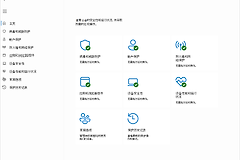
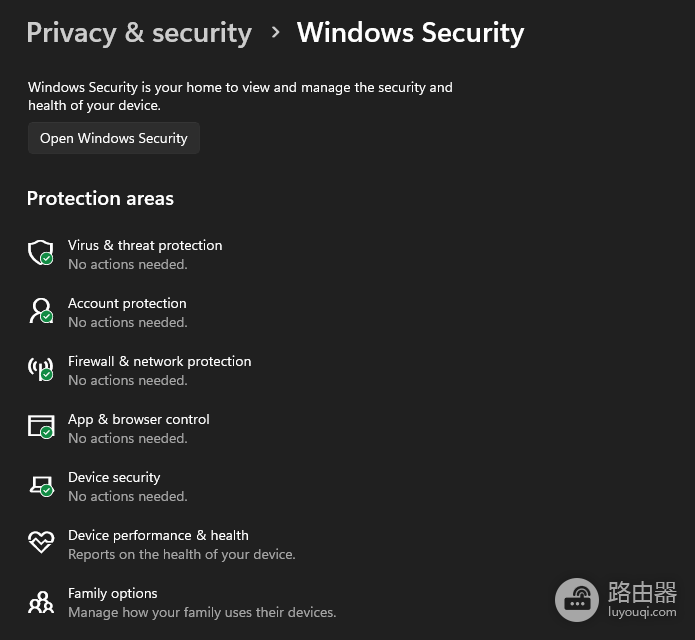
优先在任务栏通知区域寻找安全中心图标。没有看到时,在开始菜单搜索“Windows安全性”。也可以打开【设置】→【隐私和安全性】→【Windows安全中心】,再进入任意保护区域。页面能显示病毒和威胁防护、帐户保护、防火墙和网络保护等区域,说明安全中心界面已经可用。
2、不要把它改成普通启动项
Windows安全中心使用SecurityHealthService,并由wscsvc协助提供设备保护状态。修改或禁用这些服务不会关闭Microsoft Defender防病毒,反而可能让安全中心显示过时或不准确的防护信息。因此,不建议通过启动文件夹、注册表启动项或第三方“启动器”强行添加安全中心。
需要开机后看到提醒时这样设置
Windows安全中心内的提醒
打开Windows安全中心后进入【设置】,查看通知相关选项。这里用于管理安全提供程序和安全提醒。设备由工作单位或学校管理时,部分通知可能由管理员控制,页面会提示无法自行更改。
Windows系统通知
在【开始】→【设置】→【系统】→【通知】中确认总通知开关处于开启状态。随后在“来自应用和其他发件人的通知”里查看对应应用,按需要启用通知横幅、通知中心显示和声音。不要把“请勿打扰”长期打开,否则提醒可能进入通知中心而不弹出。
怎样判断已经处理好
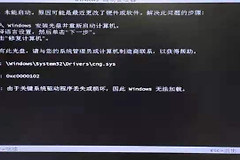
注销后重新登录,或重启电脑。能从任务栏图标、开始菜单或设置页打开Windows安全中心,并且通知中心能接收相关提醒,就说明系统入口和提醒链路正常。安全中心打不开、图标长期消失或页面反复报错时,不要继续修改服务参数。应先检查Windows更新和设备管理策略,再交由管理员或系统支持人员处理。