Windows安全中心怎么添加白名单?Defender排除项设置方法
Windows安全中心里的白名单叫作【排除项】。打开【Windows安全中心】后,进入【病毒和威胁防护】→【管理设置】→【添加或删除排除项】,点击【添加排除项】即可选择要排除的对象。只把已核实来源、确实被Defender误报或影响正常使用的文件、文件夹和程序加入其中。加入排除项后,该对象不再接受实时扫描,范围应保持在最小必要程度。
打开Windows安全中心的排除项入口
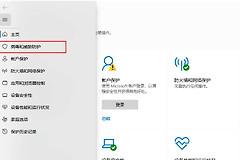
在开始菜单搜索并打开【Windows安全中心】,左侧选择【病毒和威胁防护】。页面会显示当前威胁、扫描和防护设置。找到【病毒和威胁防护设置】后,点击其中的【管理设置】。
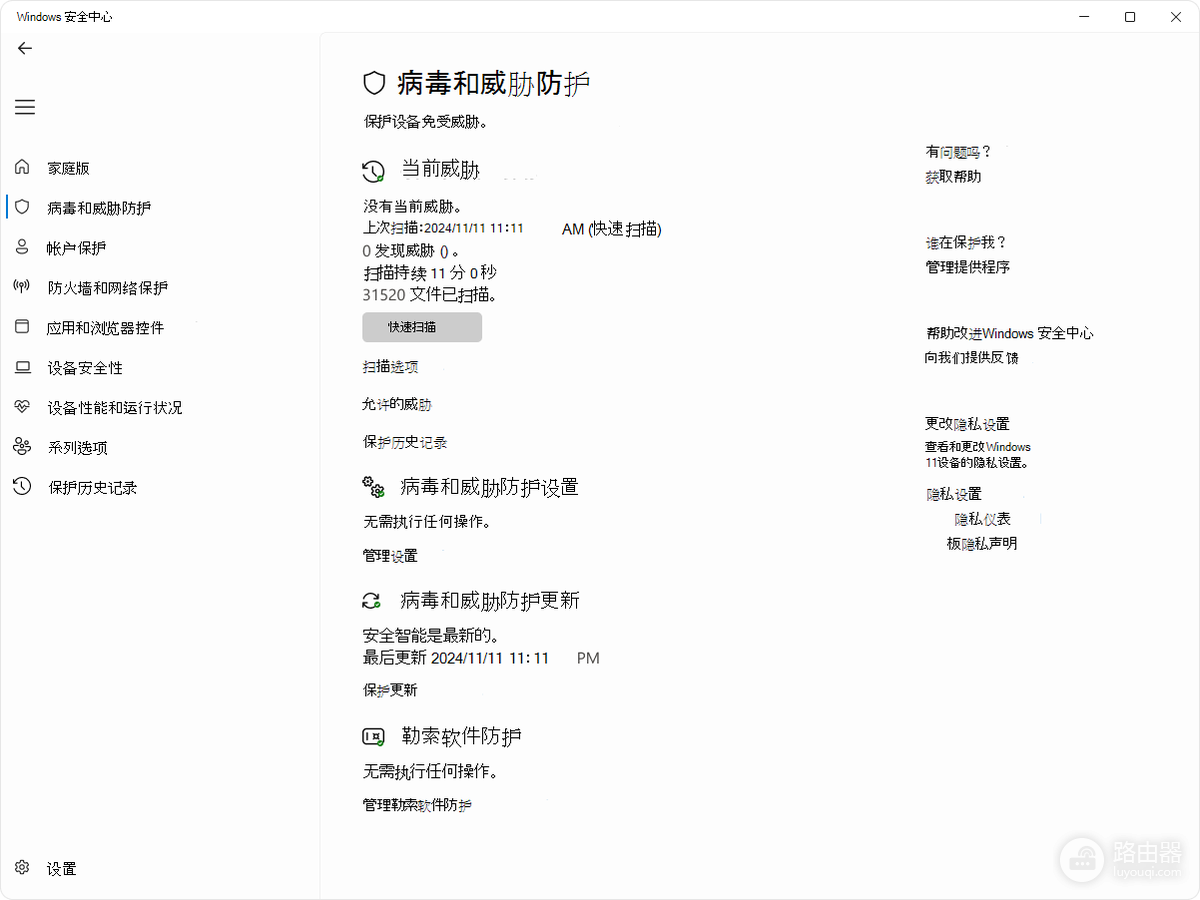
在设置页继续向下滚动到【排除项】,选择【添加或删除排除项】。系统弹出管理员确认窗口后,需要同意才能修改。公司或学校电脑显示由组织管理、按钮无法点击的提示,应让设备管理员按既有安全策略处理,不要绕过限制。
按对象选择合适的白名单范围
点击【添加排除项】后会看到文件、文件夹、文件类型和进程四种选择。它们的作用不同,不能把下载目录、整个磁盘或常用软件总目录一股脑加入白名单。
| 排除对象 | 适用场景 | 设置要点 |
|---|---|---|
| 文件 | 只有一个安装包、脚本或可执行文件被误报 | 直接选中该文件。程序更新并换了文件后,要重新核对排除对象。 |
| 文件夹 | 可信程序在固定目录持续产生构建文件或缓存 | 只选该程序专用目录,避免包含其他下载内容的上级目录。 |
| 文件类型 | 某一种确定后缀的可信业务文件频繁触发扫描 | 影响范围较大,应核实该后缀不会被陌生文件混用。 |
| 进程 | 某个可信程序打开文件时频繁影响工作 | 使用完整路径和文件名,避免只按同名进程放行。 |
选定对象后,排除项会立刻显示在列表中。回到原来的文件位置或重新启动程序,确认原先的拦截提示是否消失。这里有一个容易忽略的区别:排除项主要针对Defender的实时扫描,按需扫描或计划扫描仍可能检查相关文件和进程,因此它不是关闭全部防护的开关。
已隔离的文件要在保护历史记录中处理
文件已被Defender隔离后,单独添加排除项不一定会把它送回原目录。回到【病毒和威胁防护】,打开【保护历史记录】,先展开对应事件,核对检测名称、文件路径和时间是否与你要使用的文件一致。
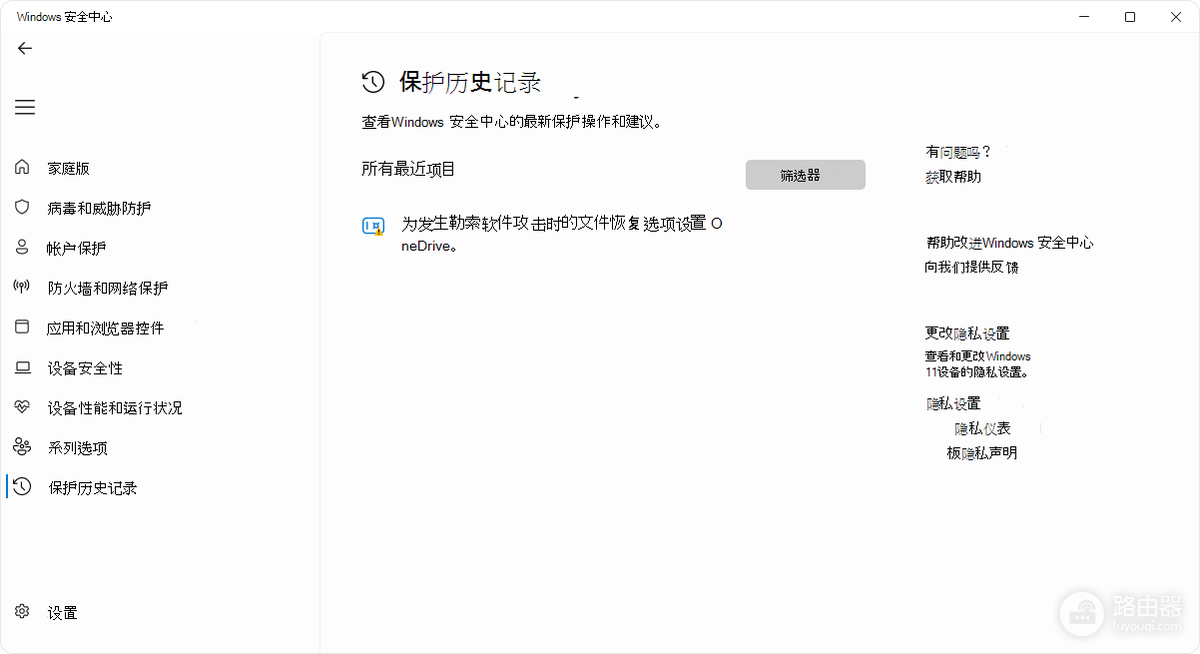
文件确认属于误报且来源可靠,再按事件里的【操作】处理。已隔离文件可选择还原。还原后Defender会再次给出需要处理的项目,此时再选择【允许在设备上】。如果文件来自陌生压缩包、浏览器缓存、临时目录或不明链接,不要因为急着运行就允许它,删除后从可信渠道重新获取更稳妥。
白名单加了仍有提示,先核对这几处
最常见的问题是排除对象选错:加入的是下载的安装包,实际被拦截的却是安装目录里的另一个程序。软件更新导致路径变化后,旧排除项也不会自动匹配新文件。回到排除项列表查看路径,再检查保护历史记录里的实际文件位置。
电脑安装并启用了兼容的第三方杀毒软件后,Microsoft Defender防病毒可能自动关闭。实际接管实时防护的安全软件,需要在它自己的设置中添加排除规则。对不再使用的程序或目录,可回到同一列表删除对应排除项,让Defender恢复正常检查。白名单只解决可信对象的误报。范围限定到具体文件、专用文件夹或完整进程路径,才能兼顾正常使用与设备防护。