显示器最高刷新率怎么看?显示器刷新率达不到标称值怎么办?
在Win11中打开【设置】→【系统】→【显示】→【高级显示】,选择目标屏幕,展开【选择刷新率】,列表中的最高数值是当前连接条件下可选的最高刷新率。要确定显示器本身的标称上限,还要按型号查询说明书,核对对应分辨率和接口的规格。
在电脑中查询可选的最高刷新率
1、打开显示设置
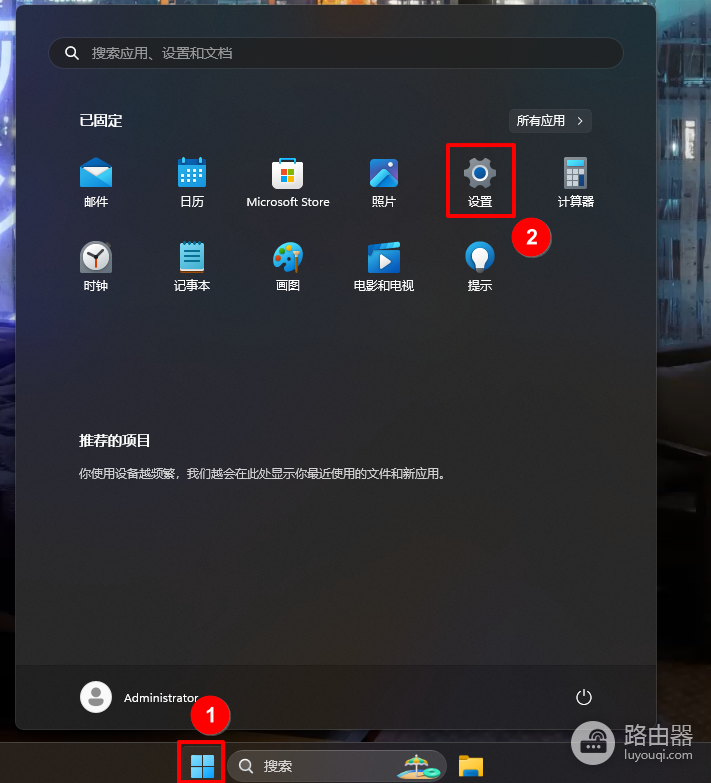
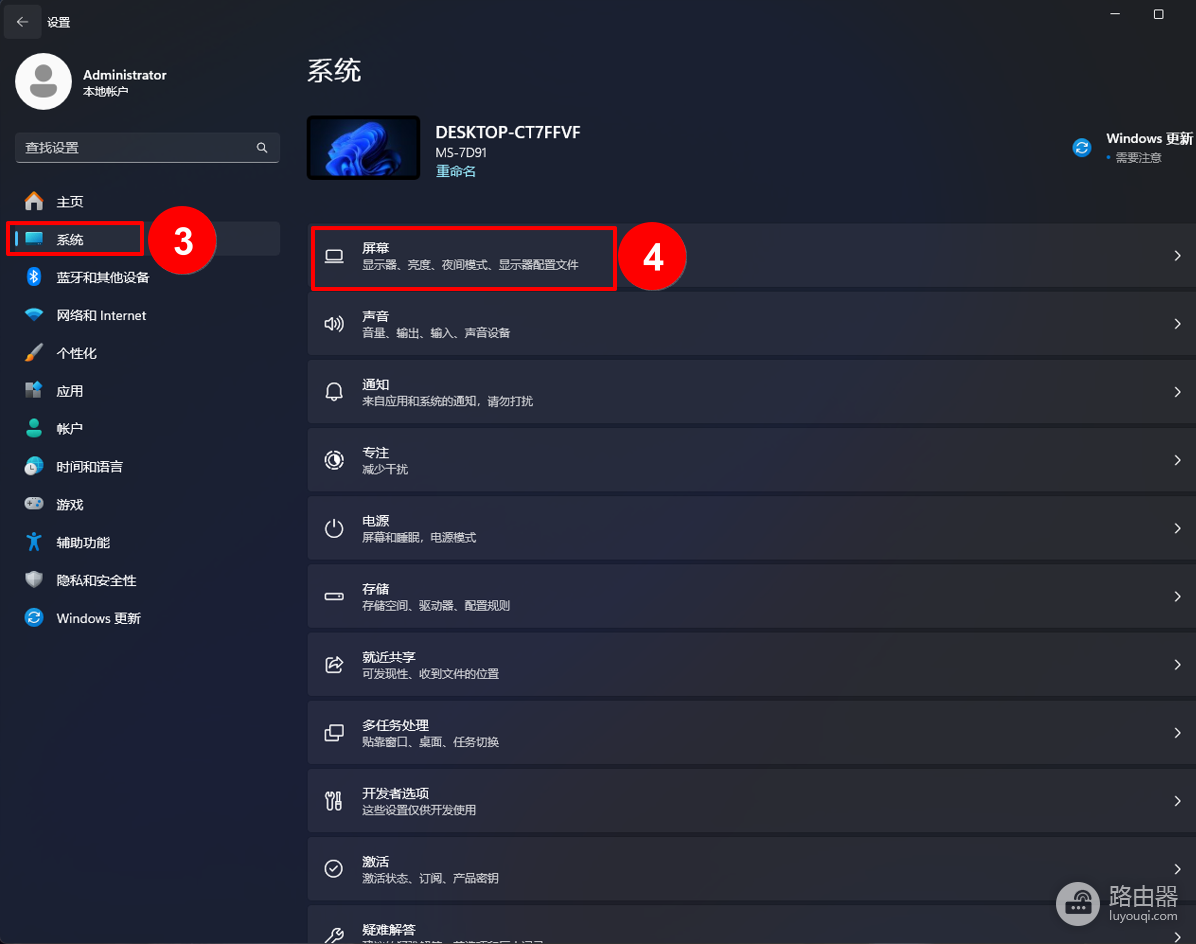
点击任务栏的【开始】,进入【设置】,依次选择【系统】和【显示】。也可以右键点击桌面空白处,选择【显示设置】。
2、进入高级显示
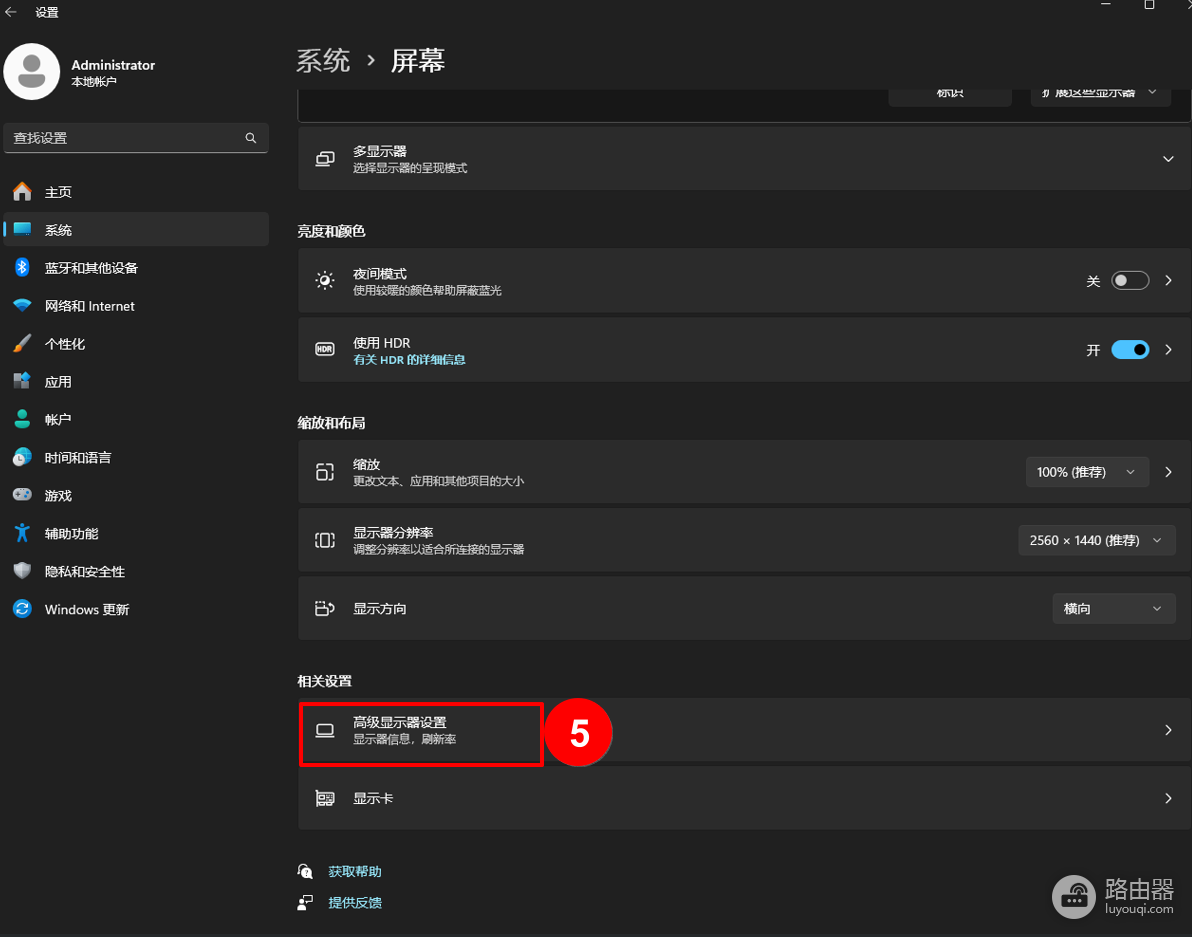
在显示设置页面向下滚动,点击【高级显示】。不同系统版本的名称可能显示为【高级显示器设置】。
3、选中目标屏幕
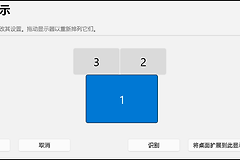
多屏用户在页面顶部的下拉菜单中选中目标屏幕。显示信息会列出该屏幕的当前分辨率和刷新率,注意不要看错屏幕。
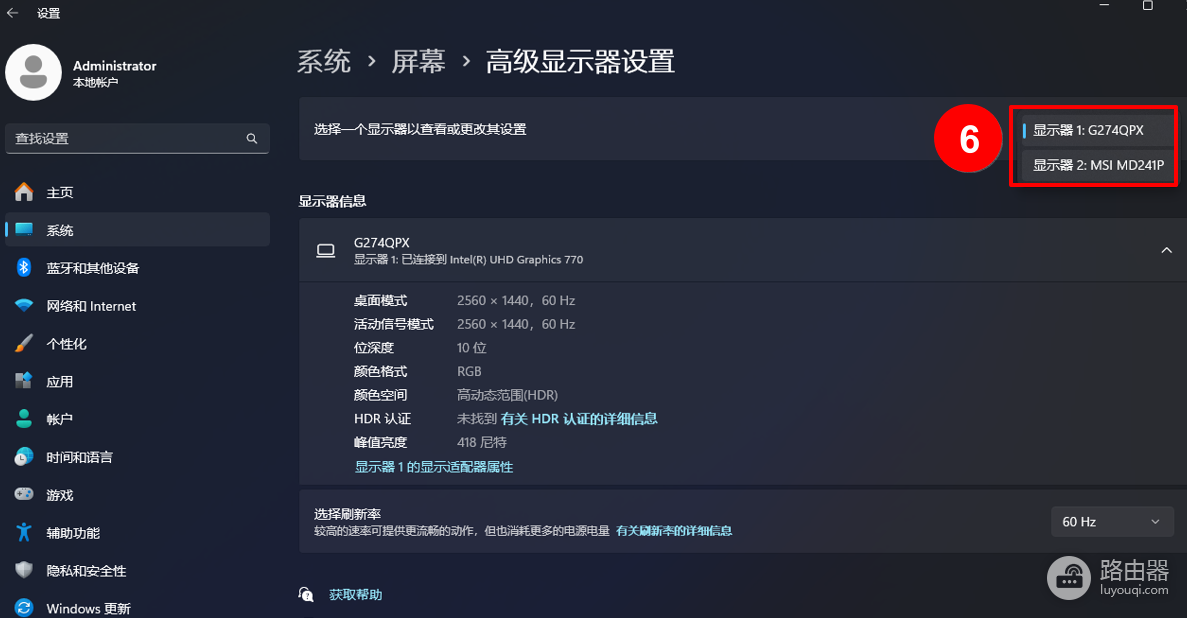
4、展开刷新率列表
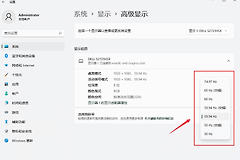
展开【选择刷新率】,比较列表中的Hz数值。例如当前为60 Hz、列表最高为144 Hz,就可以选择144 Hz。系统列出的是当前设备及连接条件下可用的模式,不代表面板在所有接口和分辨率下都只能达到这个数值。
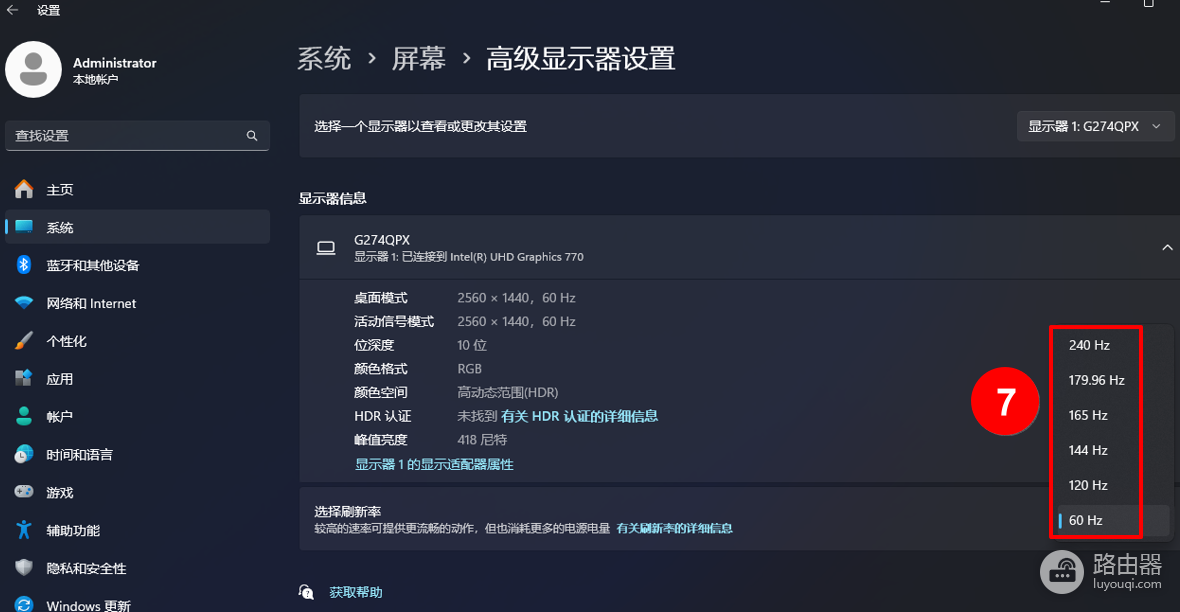
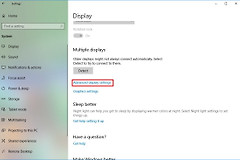
Win10的入口为【设置】→【系统】→【显示】→【高级显示设置】。多屏时先选择显示器,再展开【刷新率】。部分版本也可从显示适配器属性的【监视器】选项卡查看屏幕刷新频率。
Win11列表中的某个刷新率带星号表示它不支持当前分辨率。选择后系统会调整分辨率以实现该刷新率。切换后留意画面和确认提示,画面黑屏或闪烁时,等待系统回退,再选稳定的模式。
按型号查显示器标称最高刷新率
系统列表受到显卡、接口、线材、分辨率等条件影响。想知道显示器规格,应核对屏幕背面铭牌、包装或屏幕菜单中的完整型号,再到对应厂商的产品页面查找说明书。型号后缀也要核对,不同版本的规格可能不同。
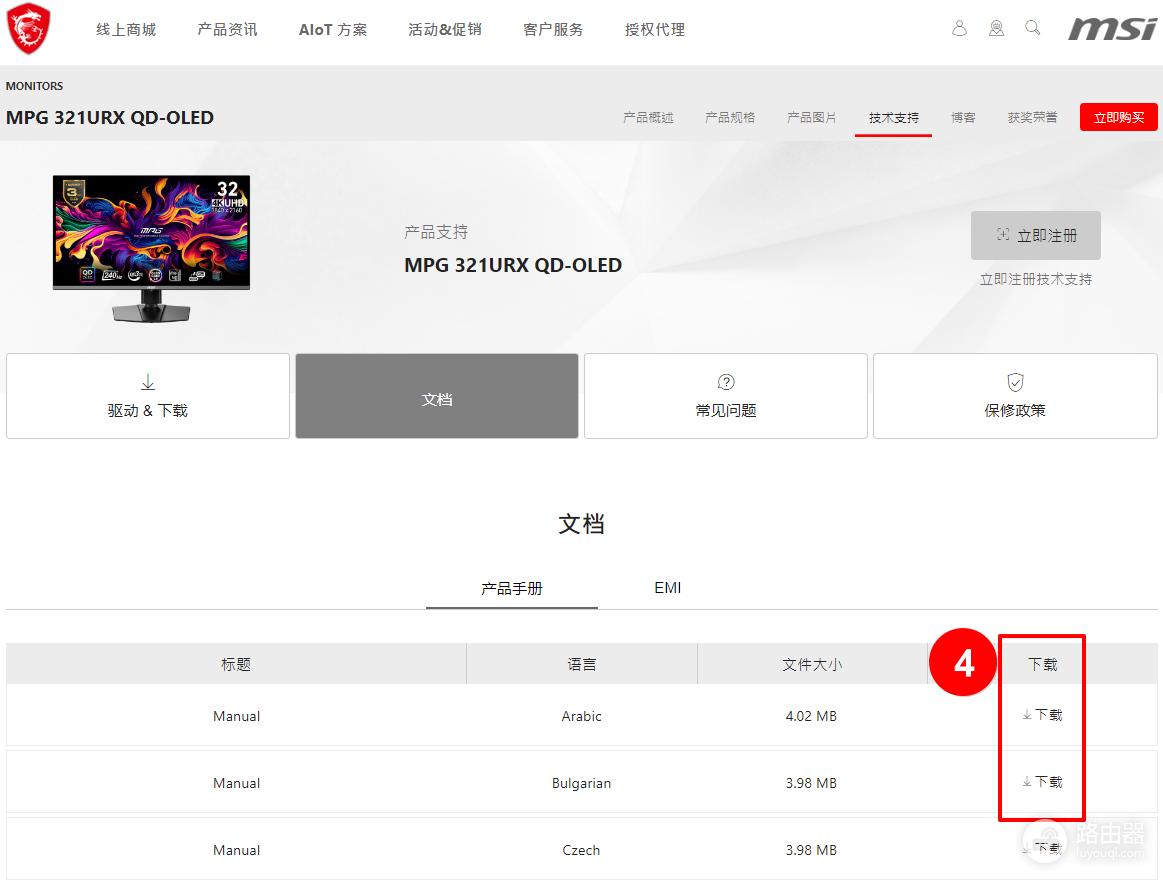
以微星显示器的查询方式为例,在微星网站搜索具体型号,找到该型号的【产品手册】,选择语言并下载。其他品牌的页面位置可能不同,但都应确认手册与实际型号一致。
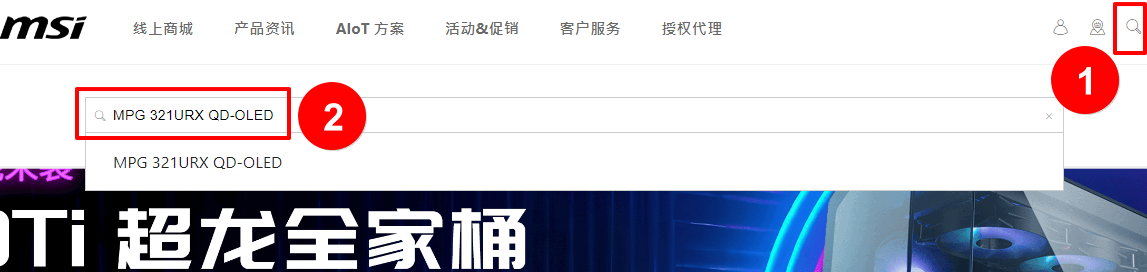
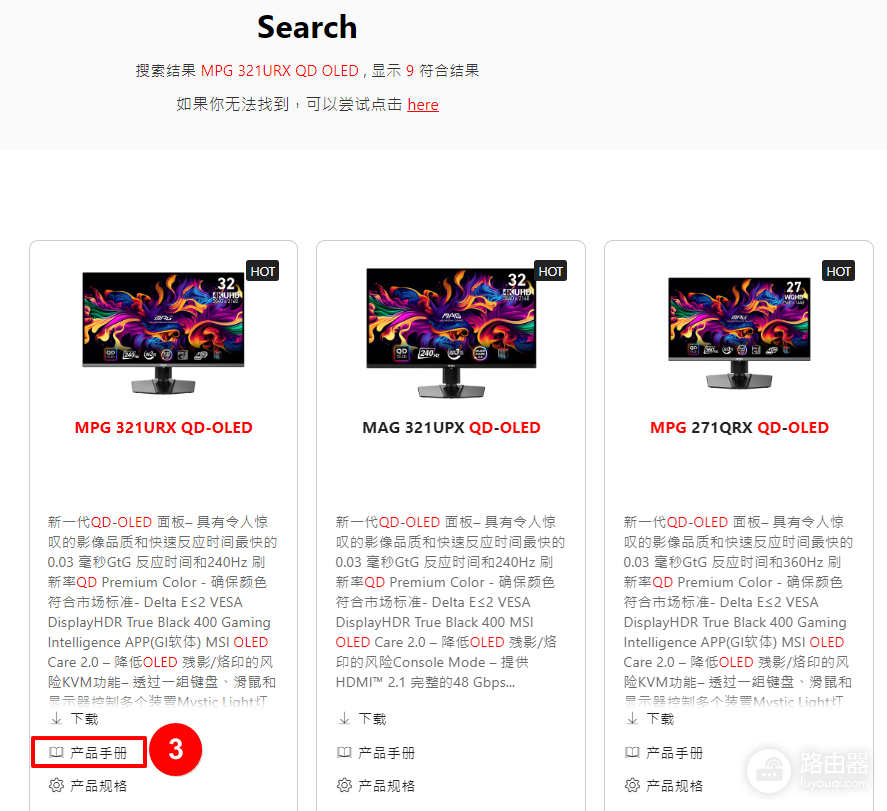
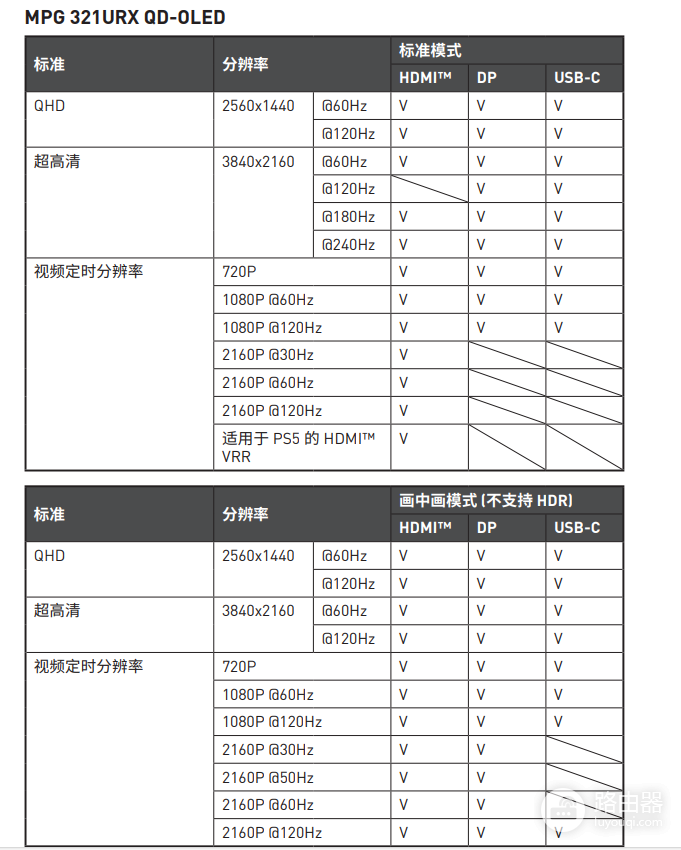
打开手册中的时序表或支持模式表,沿着所用分辨率和HDMI、DisplayPort等接口找到可用的最高Hz。下图是某一型号的规格表例子,数字只适用于对应型号,不能直接套到其他显示器。
显示器屏幕菜单中的信号信息可以用来核对正在接收的分辨率和刷新率,但当前显示60 Hz只能说明当前信号为60 Hz,不能由此断定面板的最高规格。
列表中没有标称刷新率怎么办
先对照手册确认目标刷新率对应的分辨率和输入接口。当前分辨率不支持该数值时,换到手册列出的模式后重新展开列表,同时检查画面清晰度是否满足需要。
确认显卡输出接口、显示器输入接口和线材都支持目标模式。可以暂时移除转接头、扩展坞或切换器,再直连测试。更换接口或线材后重新打开高级显示,比较可选数值。
安装合适的显卡驱动,并检查显示器菜单是否有需要开启的高刷新率或超频选项。多屏复制时可暂时改为扩展显示或只连接目标屏幕,排查共同显示模式带来的限制。每次只改变一项并记录结果,较容易找到限制所在。
设置完成后返回高级显示,核对当前刷新率。也可核对显示器菜单里的输入信号。游戏帧率和屏幕刷新率不是同一数值:前者是游戏生成画面的速度,后者是屏幕每秒更新次数,游戏帧率不足时,高刷屏也不能凭空增加游戏画面。