无线鼠标键盘接收器丢了怎么办
无线鼠标或键盘的接收器丢了,先检查设备底部、电池仓和收纳槽。找不到的话,支持蓝牙的型号可以切到蓝牙连接。只支持2.4GHz接收器的型号,需要先向厂商确认能否补购兼容接收器并重新配对,不能按USB外形随便买一个。
无线鼠标键盘接收器丢了怎么处理
查看键鼠底部标签或说明书,记下品牌、型号和无线连接方式。有的套装共用一个接收器,也有设备分别连接。咨询客服时把鼠标和键盘型号都提供,询问替换件能否同时连接两者。
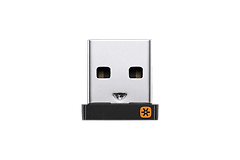
下图左侧是带优联标识的罗技接收器,右侧是另一种接收器。即使外形相近,也要按设备支持的接收器系列选购。
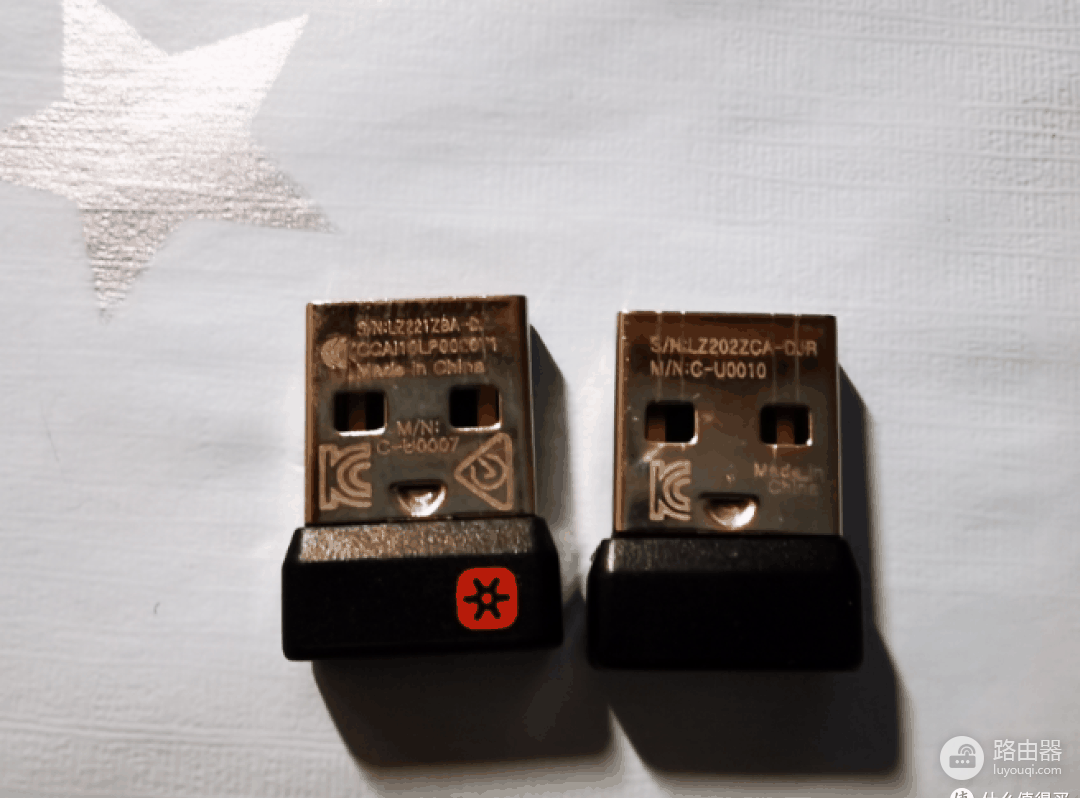
罗技Unifying优联、Logi Bolt等系列有各自兼容范围,不应假定可以互换。同一品牌的普通接收器也不一定支持所有设备。购入前询问该型号是否支持重新配对,以及需要使用哪款工具。
支持蓝牙的键鼠可直接连接
给键鼠装好电池并打开电源,切换到蓝牙通道,按产品说明让设备进入配对状态。Win11中打开【设置】→【蓝牙和设备】,开启蓝牙,选择【添加设备】并在列表中选中鼠标或键盘。键盘若显示配对数字,在键盘上输入后按回车。
配对完成后移动鼠标或打开文本框输入,检查是否响应。电脑没有蓝牙时,可使用兼容系统的蓝牙适配器,但键鼠本身也必须支持蓝牙,适配器不能让仅支持专用2.4GHz协议的键鼠变成蓝牙设备。
补购接收器后如何配对
不同系列操作不一样。下面的罗技连接实用程序示例只适用于支持该工具的设备,并不代表所有普通接收器都可配对。
1、打开匹配的配对工具
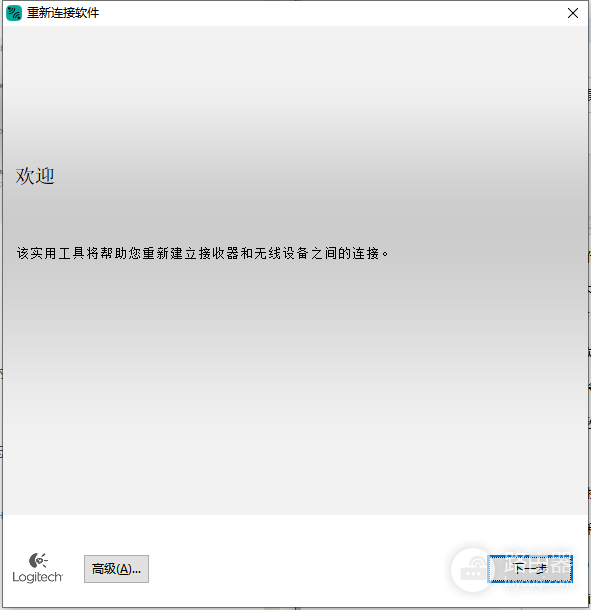
从罗技支持页面下载安装适用于设备的连接实用程序,打开后选择【下一步】。
2、插入接收器
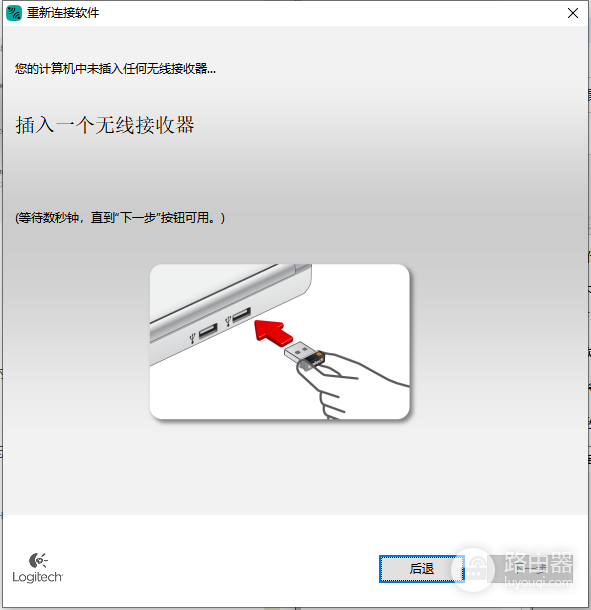
按照窗口提示将兼容接收器插入电脑的USB接口。
3、重新开启设备
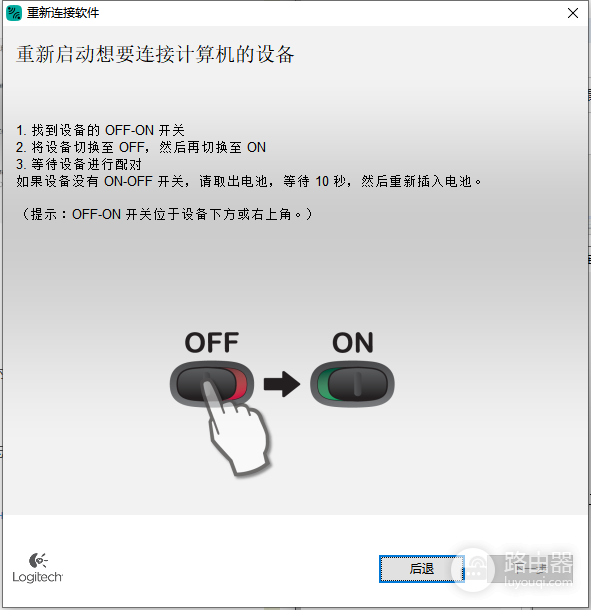
按提示关闭再打开鼠标或键盘电源,等待软件识别并完成配对。尝试移动鼠标或输入文字,观察设备是否正常响应。
支持Logi Bolt的设备使用另一套流程。在Win11、Win10或macOS安装Logi Options+,打开后选择【添加设备】。
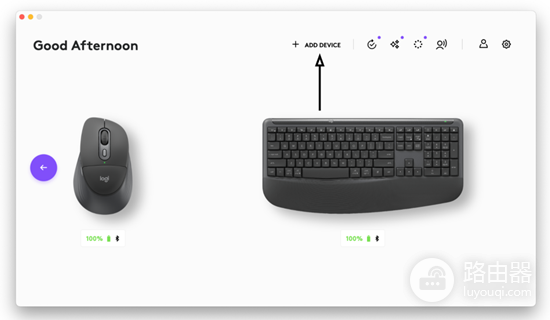
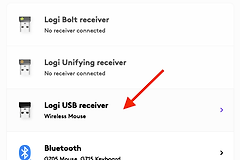
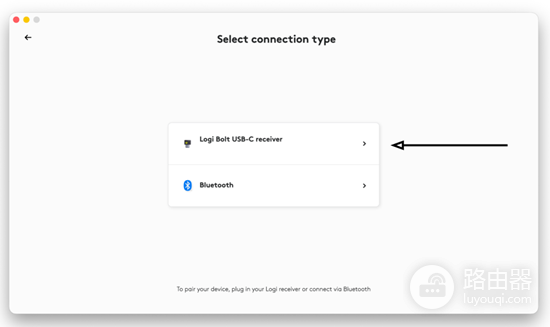
插入兼容的Bolt接收器,在连接类型中选择对应的Logi Bolt接收器。图中展示的是USB-C接收器选项。
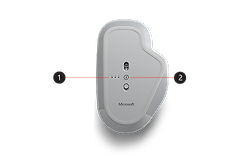
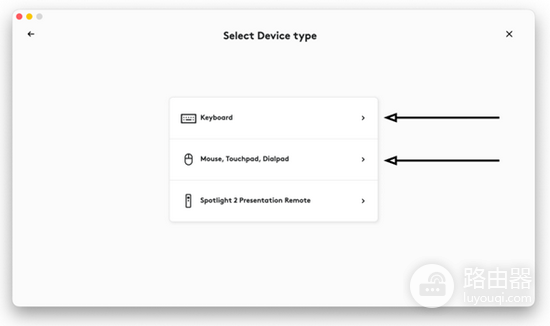
短按鼠标底部连接键选择通道,再长按至指示灯快速闪烁。键盘则选择相应的Easy-Switch通道键并长按,直到指示灯快速闪烁。随后在软件中选择鼠标或键盘类别。
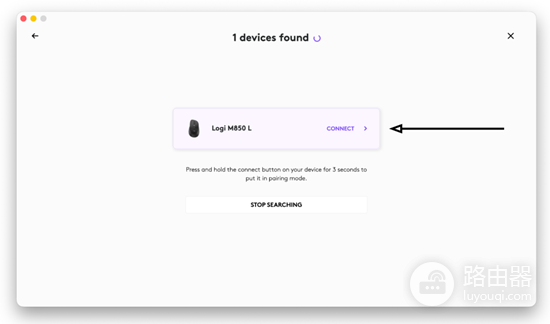
在找到的设备列表中选择目标键鼠,按照界面提示完成验证,可能需要依次按鼠标按键或在键盘输入验证码。
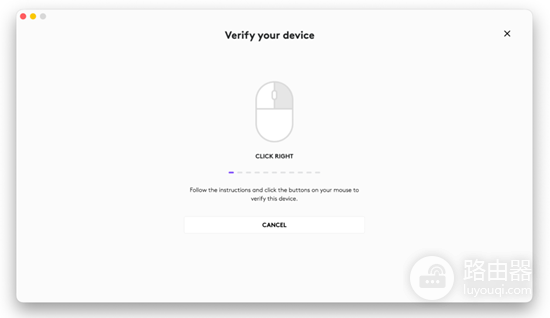
成功后分别测试鼠标移动、点击和键盘输入。ChromeOS用户可查看罗技官方Logi Web Connect的配对说明。
新接收器仍然连接不上
- 软件找不到设备:检查键鼠电源和电池,并切到正确的接收器通道,按型号说明重新进入配对状态。
- 接收器未被识别:换一个USB接口,核对接收器型号及软件是否适用于设备和系统。
- 厂商确认无法补配:可以更换整套键鼠,或根据电脑接口选择有线、蓝牙型号。