打印机卡纸后取出纸仍无法打印怎么办?
更新时间:2026-08-24 00:03
打印机卡纸后把整张纸取出却仍无法打印,先停止重复发送文档。断开电源,抽出纸盒检查纸路和碎纸,再确认后部清纸盖已经完全合上。恢复供电后清空电脑中的旧打印任务,最后用测试页判断设备是否真的恢复。这样可以把纸路问题和电脑队列问题分开处理。
打印机卡纸后先从纸盒和纸路重新检查残纸
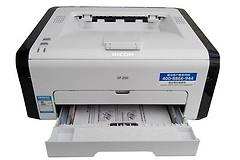
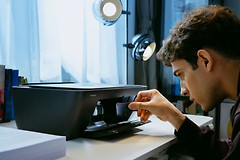
抽出纸盒后,沿纸张原来的移动方向慢慢取出卡纸。完整纸张已经拿走,也要查看内部是否还有折角、纸屑或小碎片。残纸留在纸路内,机器会继续判断发生卡纸,新的任务也无法开始。
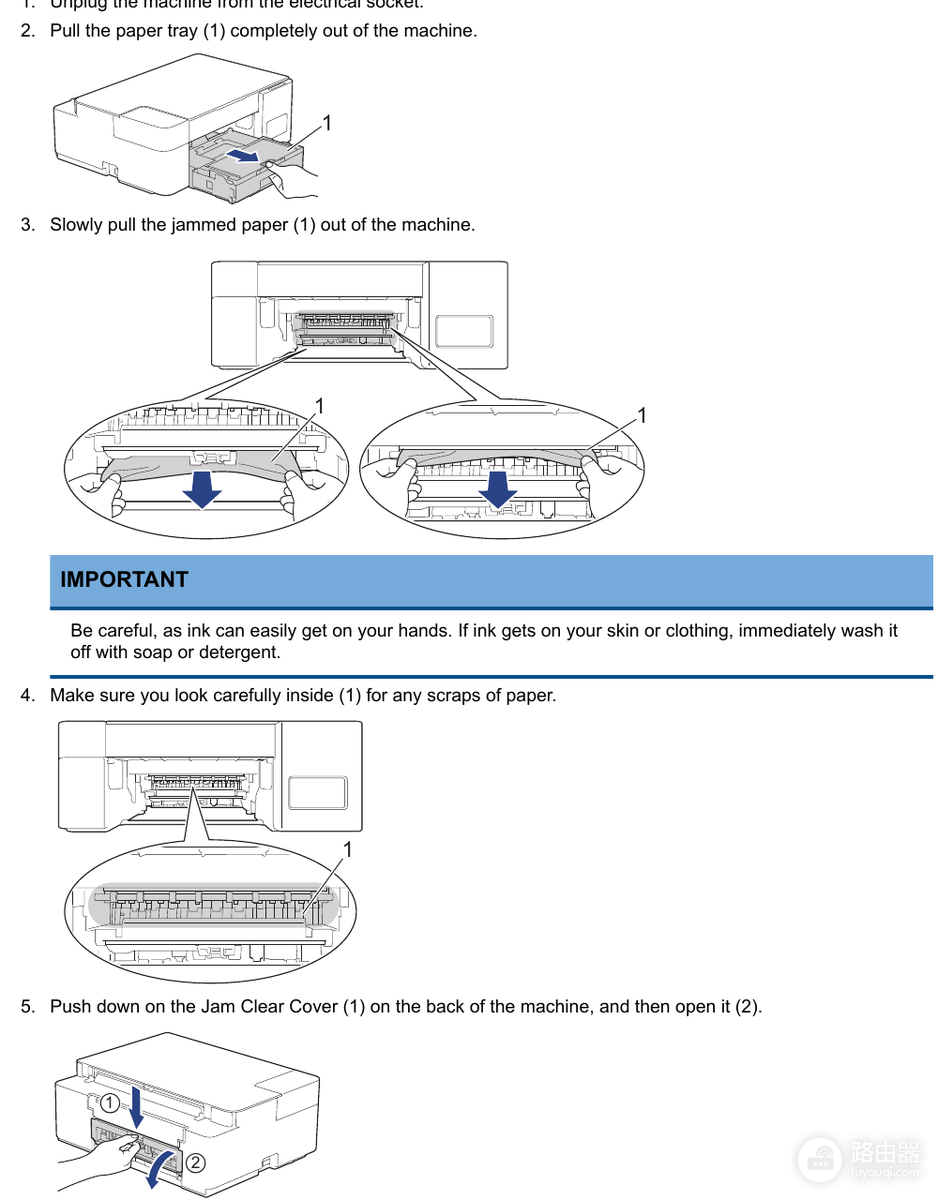
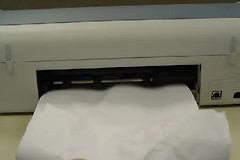
图中标出了抽出纸盒、取纸和查看内部碎纸的位置。按型号允许的检修口继续查看,不要用硬物伸进纸路,也不要猛拉夹住的纸张。看不到卡纸时,仍可用手电从进纸口和出纸口查看是否有纸角。
合上清纸盖并让纸盒复位
一些机型在机身后部设有清纸盖。打开对应盖板取出纸张后,要确认盖板完全闭合,再把纸盒牢固推回。纸盒或清纸盖没有归位时,设备可能仍显示纸路错误。
重新接通电源后,等待设备完成自检。设备不再提示卡纸而电脑仍显示正在打印,问题往往已从纸路转到打印队列。此时不要继续拆开耗材仓,先到电脑端确认任务状态。
清空旧任务后用测试页验证
| 现象 | 处理动作 | 验证结果 |
|---|---|---|
| 设备仍提示卡纸 | 再次检查纸盒、后部清纸盖和碎纸 | 错误提示消失 |
| 旧任务停在队列 | 打开打印机图标并删除所有旧数据 | 队列不再显示旧文档 |
| 设备空闲但文档不出纸 | 重新发送一张测试页 | 测试页完成输出 |
旧的未打印数据会阻止新任务。清空队列后先打印测试页,再重新发送原来的文档。测试页能输出而原文档仍失败,继续检查原文档的纸张尺寸、纸张类型和选中的打印机。测试页也无法输出时,记录设备屏幕报错或指示灯状态,并根据屏幕或指示灯提示继续检查对应的纸路或耗材状态。
恢复后装入平整、没有受潮和折角的纸张,导纸板贴近纸边但不要夹紧。纸盒内的纸不要超过最高标记线。完成一张普通文字页的打印后再恢复批量任务,可以避免同一份卡住的文档反复进入队列。