稿定设计如何剪辑视频?从导入素材到下载的操作方法
稿定设计剪视频,可从【视频制作】进入【视频剪辑】,上传视频、图片或音频后,把素材拖到编辑区和下方时间轴。删掉多余片段,补上文字或音乐,最后通过右上角【预览/下载】播放成片并保存。刚开始操作,把片段顺序和时长排顺,比急着添加转场更重要。
稿定设计如何剪辑视频:从入口到时间轴
1、选择视频剪辑入口
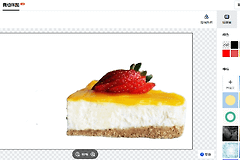
打开稿定设计,找到【视频制作】右侧的下拉入口,选择【视频剪辑】进入工作台。没有现成项目也能在首页搜索“视频”,从结果中挑一个基础模板开始。模板适合快速套用版式。按自己的素材安排画面,可直接从视频剪辑入口新建项目。
2、上传视频、图片和音频
点击【上传素材】,可从本地或手机上传,也可导入图片、视频和音频。把成片会用到的文件集中放好,再依次加入。后面在时间轴找镜头和配乐,不容易把相似文件弄混。
3、拖入编辑区,时间轴出现片段
把导入的素材拖到右侧编辑区,下方时间轴会出现对应片段。视频和图片都能拖动调整前后顺序。图片需要叠在视频上,就放到合适的位置,留意它是否覆盖正确画面。时间轴排清楚后再做细剪,返工会少很多。
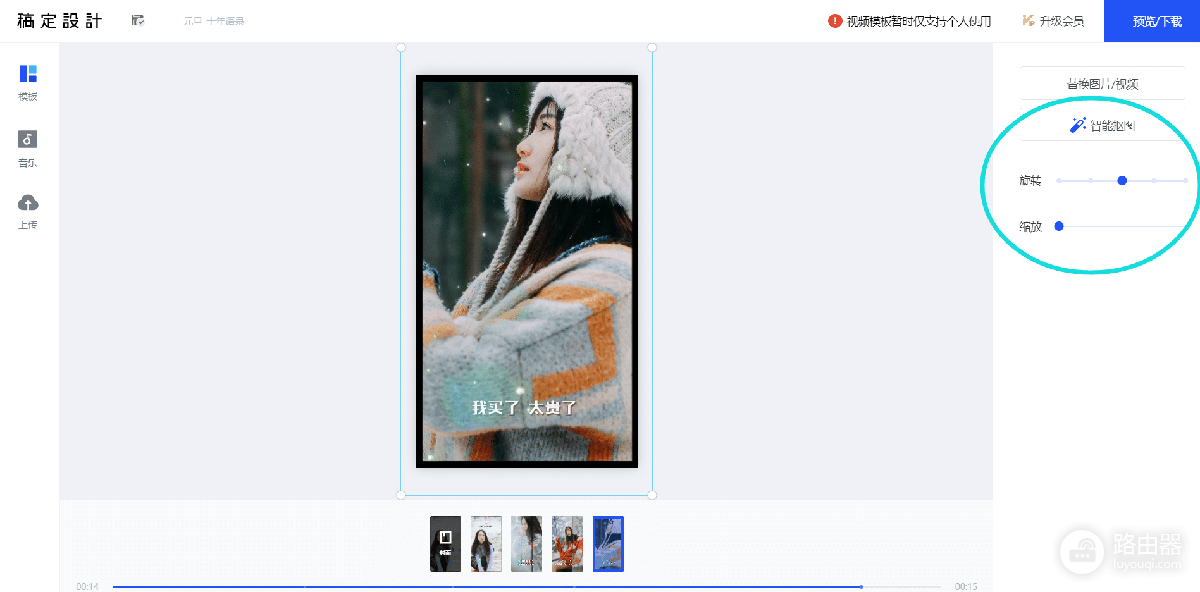
4、选中片段完成裁剪和调整
点选时间轴中的素材,可按需要替换视频、裁剪视频、翻转、填充画布、调节不透明度或变速。开头和结尾出现空白,可缩短不需要的部分。重点画面不要过早裁掉。每改完一段都播放附近几秒,能及时发现画面衔接是否突兀。
5、添加文字、音乐和元素
左侧可添加文字、音乐和元素。文字用于标题、步骤提示或关键信息,应放在画面较干净的位置,避免挡住主体。音乐需要试听它与原声或配音是否冲突。说明视频优先保证文字和配音清楚,不必把每一处都加动画。
6、预览后下载保存
完成编辑后点击右上角【预览/下载】播放一遍。留意文字有没有被裁到边缘、图片和视频叠放的时机是否正确、音乐是否突然变大。没有问题后点击【下载】保存。页面意外关闭,可回到作图记录寻找项目,继续修改或重新导出。
导出前排查画面和字幕
画面比例不一致
横竖素材混用,需要先确定成片主画面的比例。某个镜头显得过窄或被裁得太多,就回到该片段调整填充方式或换用更合适的素材。只靠放大硬撑会影响清晰度和构图。
片段顺序或字幕位置不对
预览发现画面、文字和音乐对不上,就在时间轴核对片段排列顺序,再检查文字元素是否放在对应时段。修改后从出问题位置前后各播放一小段,观察衔接是否正常。项目尚未完成时保留原素材,也便于重新替换或裁剪。