iTools怎么导出录音,iPhone语音备忘录保存到电脑的步骤
用iTools导出iPhone或iPad里的录音,要打开的是语音备忘录,不是保存文字的信息管理。旧版iTools把入口放在音乐影片中,较新的界面通常归在音乐功能里,入口名称不同,后面的选择和导出动作基本相同。操作时依次完成设备连接、录音选择、文件夹保存和播放核对即可。
按界面版本找到语音备忘录
1、连接iPhone并让iTools识别设备。
在电脑上启动iTools,用能传输数据的USB线连接iPhone或iPad。手机弹出信任提示时点信任并输入锁屏密码。iTools左侧能显示设备名称和电量后,再进入录音模块。
界面只显示已连接但无法识别时,可以换一根数据线或另一个USB接口。官方指南还把驱动组件列为常见原因,Windows电脑可在iTools的工具箱中运行iTunes驱动程序诊断,旧版iTools还依赖Apple Mobile Device等驱动服务。
2、进入录音列表。
旧版中文界面在左侧设备名称下点击音乐影片,再从右侧媒体类型中点语音备忘录。有些较新的版本会把左侧入口直接写成音乐,进入后再切换到语音备忘录或Voice Memos。不要进入信息管理里的普通备忘录,那一栏处理的是文字笔记,不是录音文件。
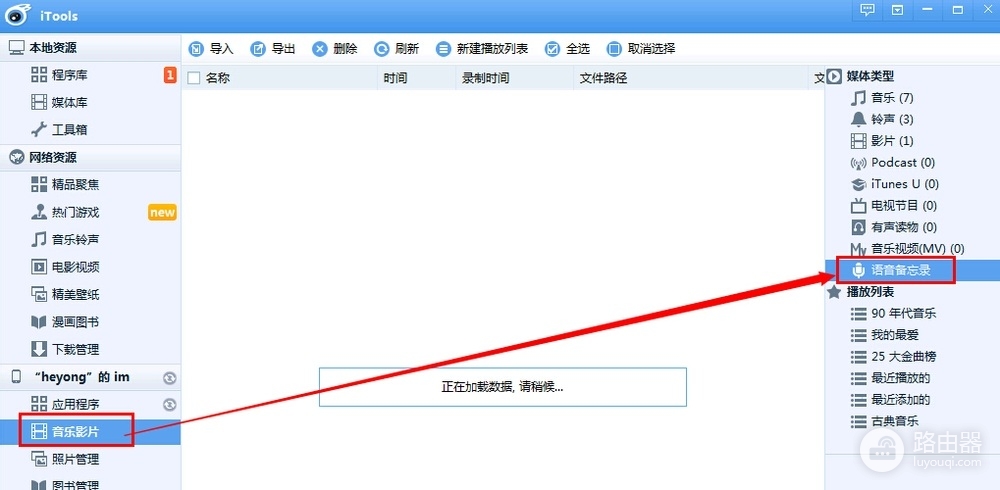
列表加载完成后,会显示录音名称、时长、录制时间和文件路径。录音数量较多时,可根据录制日期和时长定位目标文件,避免只凭自动生成的文件名判断。
选择录音并导出到电脑
3、勾选需要保存的录音。
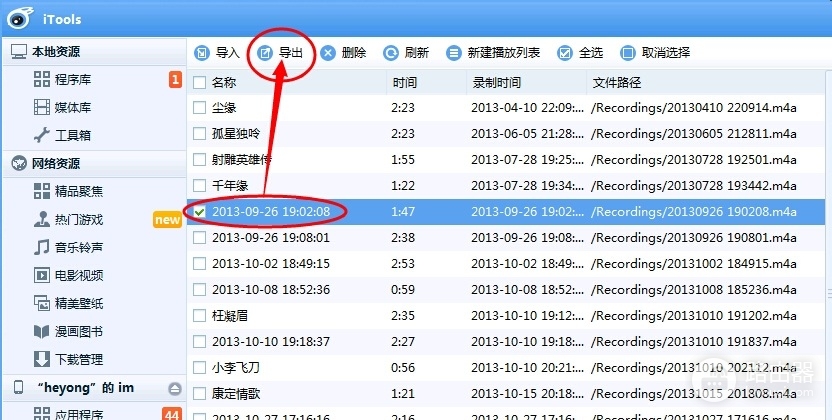
点击录音左侧的复选框,可以只选一条,也可以勾选多条后批量导出。勾选完成后点击列表上方的导出,不要点旁边的删除。导出只是在电脑上保存一份副本,不会主动删除手机里的原录音。
4、选择容易找到的电脑文件夹。
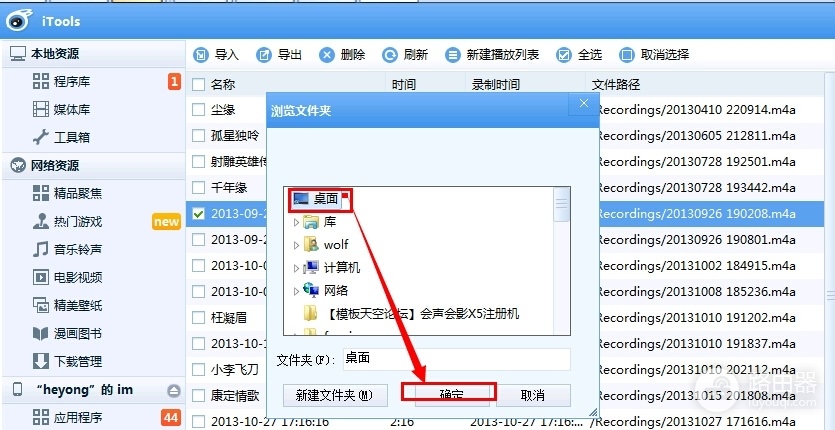
弹出浏览文件夹窗口后,可选择桌面,也可以新建iPhone录音备份文件夹。选中目标位置后点确定,等待进度完成。长录音或一次导出多条时不要拔掉数据线,也不要让电脑进入睡眠。
5、到保存位置核对文件。
打开刚才选择的文件夹,逐个播放导出的音频,并比对时长。语音备忘录常见的导出格式是M4A,文件名可能是录制时间而不是手机中显示的标题。播放器无法打开时,可换用支持M4A的播放器,不要因为扩展名陌生就删除源文件。
录音列表为空或导出失败怎么处理
手机里能播放,iTools列表却为空时,点列表上方的刷新,仍然没有内容再断开设备并重新连接。随后查看手机是否保持解锁、是否已经信任电脑,以及iTools当前打开的是语音备忘录而不是普通备忘录。
连接和驱动都正常,但新系统中的录音仍无法读取,往往是旧版iTools与当前iOS适配不完整。此时不宜反复安装来路不明的旧安装包。只需导出少量录音时,可以在iPhone的语音备忘录中打开目标录音,依次点更多、共享和保存到文件,直接把M4A录音保存到文件App。
电脑端能找到文件、时长与手机端一致并且可以正常播放,才算这次录音导出完成。重要录音可再复制到另一块硬盘或可信云盘,避免电脑故障后只剩一份。