C盘清理后还是满怎么办?先找出空间没有释放的原因
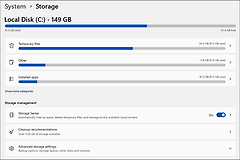
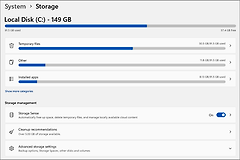
C盘清理后仍接近满盘,不要手动删除Windows目录。临时文件数量很小、回收站仍保留内容、更新缓存、还原点和应用缓存占用空间,都可能让删除操作看起来没有效果。下载器、同步工具或异常程序持续写入,也会让容量回落。打开【此电脑】记录C盘可用空间,然后进入【设置】→【系统】→【存储】等待分类统计完成,空间变化可以指出排查重点。
C盘清理后还是满的排查顺序
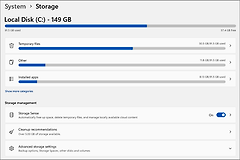
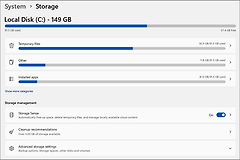
查看存储分类。【临时文件】、【已安装的应用】、【其他】以及文档、图片、视频等分类能把满盘问题缩小到具体位置。聊天软件接收文件、录屏、虚拟机和剪辑素材常留在系统盘。云盘内容需要上传完成并能打开后才能移除本地副本,大文件迁移到其他磁盘后也要检查复制结果。
处理大型应用和个人资料。游戏、模拟器、剪辑软件和旧版程序应通过自身的清理、迁移或卸载入口处理。直接移动应用安装目录会破坏路径和快捷方式。磁盘分析工具可以按文件夹大小定位【其他】类别的来源,Windows、Program Files、ProgramData内的未知内容不应直接删除。长期保存的视频、照片、安装包和项目素材适合放到数据盘或外部存储,新建内容的保存位置也可以在存储设置中调整。
使用存储感知和清理建议。微软说明中,存储感知可处理回收站和临时项目。下载目录含有安装包、压缩包和文档,勾选清理项前逐项查看。清空回收站后,记录C盘可用空间的变化。释放量不多不等于清理失败,临时文件可能只占几百MB,而应用、资料或恢复内容可能占用数十GB。
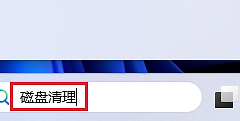
运行磁盘清理。在任务栏搜索【磁盘清理】并选择C盘,窗口会列出文件类型及说明。空间仍然不足可点【清理系统文件】,等待系统重新计算,检查更新清理和以前版本Windows等项目。刚升级且还可能回退系统的设备应保留恢复文件。更新过程或重启提示尚未结束的设备,应等待系统任务完成后再评估可用空间。
评估还原点占用。Windows会把还原点保存在本机。时间点还原设置能查看当前使用的磁盘空间和最大使用限制。更新、驱动或软件冲突后的恢复依赖这些内容,设备仍有故障或还可能回退系统时,不宜清空全部还原点。
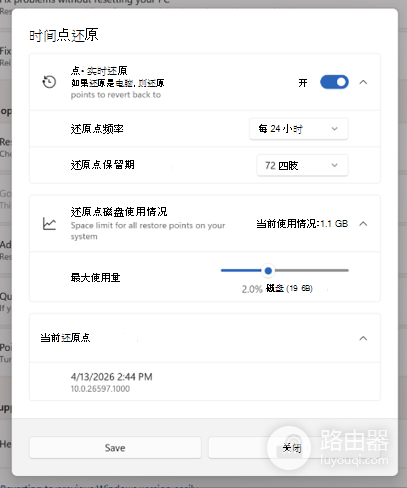
图中的【时间点还原】页面展示还原点保留期、当前使用量和上限。没有近期回退需求的设备可在这类恢复设置中评估占用,把临时文件清理与系统恢复能力分开处理。分页文件、休眠和系统保护也关系到启动、睡眠和恢复能力,不宜为腾空间随意关闭。
观察空间是否继续下降。记录清理后的剩余空间,间隔半小时或一天比较数值。网盘同步、Windows更新、浏览器缓存、虚拟机快照、录屏和程序日志都可能持续增长。暂停大下载与同步任务,退出最近异常的软件。C盘数字停止下降的时间点可以指向对应程序,并应回到该程序的缓存、下载目录、素材库或日志设置中处理。
每完成一个类别都复查C盘可用空间。数值稳定增加代表处理有效,数值短时间回落意味着仍有程序写入。空间突然下降、系统更新反复失败或某个软件退出后容量恢复正常,都值得记录时间与对应目录。这样的线索能区分正常更新占用和异常日志增长。怀疑恶意软件时使用可信安全工具扫描,不用删除陌生系统文件来替代排查。个人资料与大型应用已迁出、系统盘仍长期临界的电脑,扩容比反复清缓存更可靠,也能给更新和常用软件留下临时工作余量。
系统盘容量较小的电脑即使没有异常文件,也可能在更新与常用软件同时运行时接近临界值。保留足够余量能减少更新失败和缓存反复膨胀。日常保留可用空间能降低再次满盘的概率并维持稳定。