Win11部分桌面图标不能点击怎么办?先恢复资源管理器再检查快捷方式
更新时间:2026-10-05 17:06
Win11桌面只有部分图标不能点击,查看任务栏、开始菜单和文件资源管理器能否正常响应。它们也无法点击,优先恢复桌面进程。按Ctrl+Shift+Esc打开【任务管理器】,让explorer.exe恢复运行,然后测试图标。其他位置正常且只有一两个快捷方式失效,应确认它们指向的原文件或程序是否还在。
Win11桌面图标不能点击的处理顺序
1、任务栏和开始菜单也没有反应
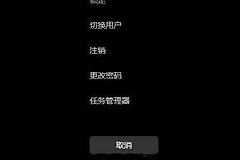
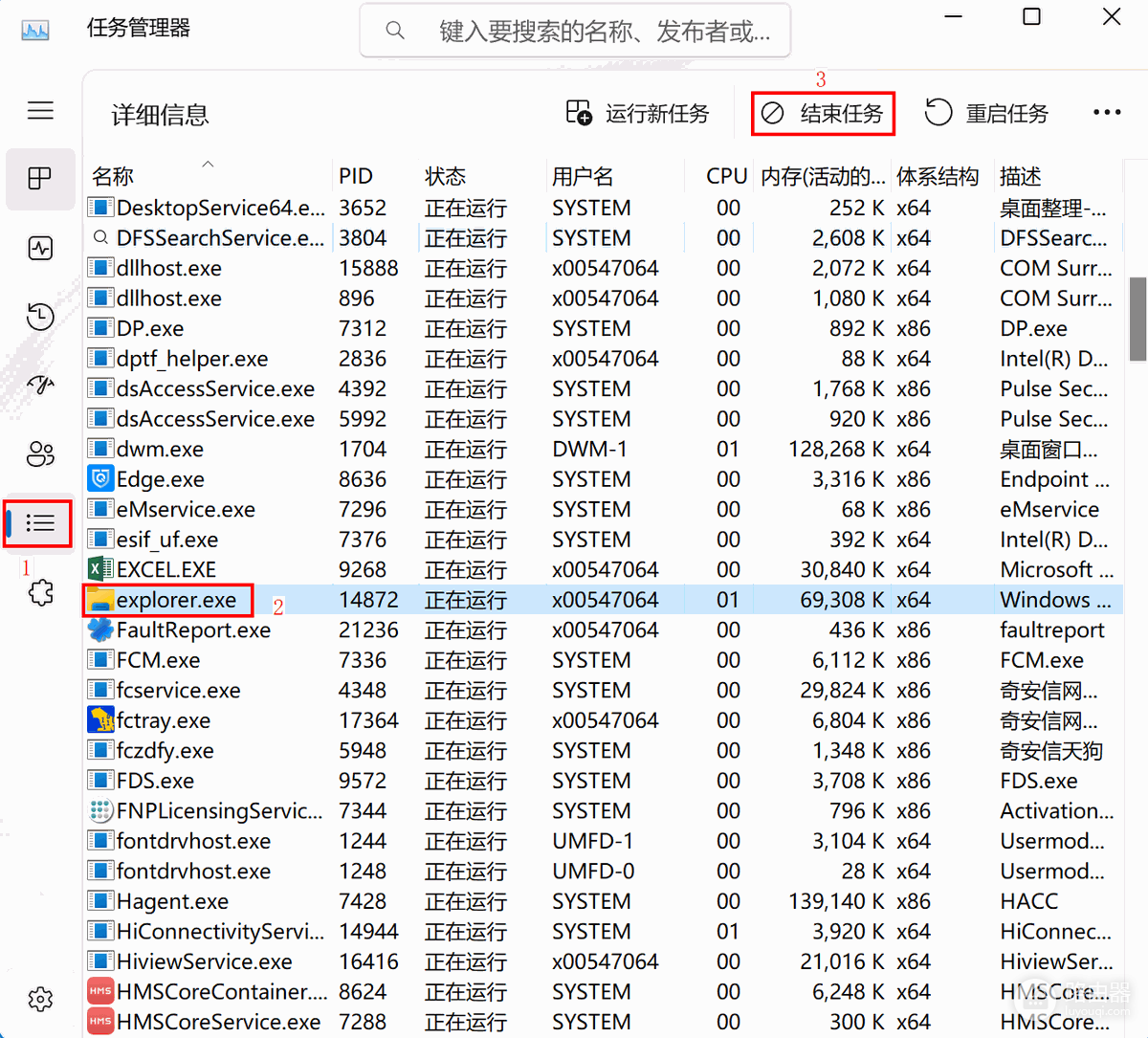
在【任务管理器】中切到【详细信息】,找到explorer.exe。选中进程并点【结束任务】,桌面和任务栏会短暂消失,这是桌面进程重新加载前的正常表现。下图标出了需要定位的进程和结束任务按钮。
2、重新启动桌面进程
在任务管理器中选择【运行新任务】,输入explorer.exe并确认,桌面、任务栏和图标会重新出现。此时单击一个原来无响应的图标,并打开右键菜单。两种操作都恢复,说明故障集中在桌面会话,暂时不需要重装应用程序。把原先失效的几个图标逐一打开,确认恢复范围。
3、只有某个快捷方式打不开
右键该图标,查看能否进入【打开文件所在的位置】或【属性】。原文件被移动、删除,或所在的移动磁盘和网络位置未连接,旧快捷方式就不会自动改正。在文件资源管理器中定位仍能正常打开的真实文件或程序,通过【显示更多选项】→【发送到】→【桌面】(创建快捷方式)建立新入口。双击新图标确认它打开的是预期文件或程序,随后删除旧图标,避免桌面留下两个相同入口。
恢复后仍然反复失效
安装可用的Windows更新并重启设备,避免把偶发的资源管理器异常当成单个图标故障。文件资源管理器持续打不开,按微软的修复路径继续检查系统文件和恢复选项。问题只在一个账户中出现,可以用另一个Windows账户登录测试。新账户能够正常点击图标,便集中整理原账户桌面的失效快捷方式和配置,不必直接重置整台电脑。