360极速浏览器怎么导入密码
把旧浏览器里保存的网站密码迁到360极速浏览器,在【设置】中查找【导入数据】或【导入书签和设置】,选择原来使用的浏览器,再勾选【密码】或【已保存的密码】并执行导入。首次启动弹出导入提示的版本,也能直接在提示中选择密码项目。导入完成后,打开密码管理页查看条目是否出现,不能只凭网站仍保持登录状态判断迁移成功。
360极速浏览器怎么导入密码:从旧浏览器迁移
1、保留源浏览器和原来的用户配置
迁移需要读取原浏览器在本机保存的数据,导入前不要卸载Chrome、Edge或其他源浏览器。多用户配置的电脑,需要定位原先保存密码的那个配置,再从导入窗口选中它。
2、选择来源浏览器和密码项目
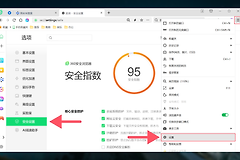
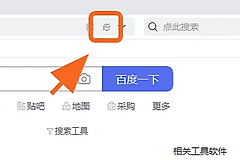
在360极速浏览器右上角菜单打开【设置】并搜索【导入】。入口也可能显示为【导入数据】、【导入书签和设置】或首次运行的导入向导。选择Chrome、Edge、Firefox等实际来源浏览器后,勾选【密码】或【已保存的密码】。书签、历史记录和搜索设置可按需要一并迁移。
3、完成导入并处理读取失败
点击导入后等待完成提示。源浏览器在运行中会占用配置文件,导致导入页无法读取数据。退出源浏览器和后台进程,再回到导入页面重试。导入列表没有密码项目时,回到源浏览器确认账号密码原本确实保存在本机,而不是只有网站登录状态。
4、在密码管理页核对条目
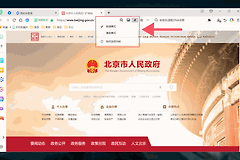
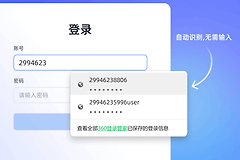
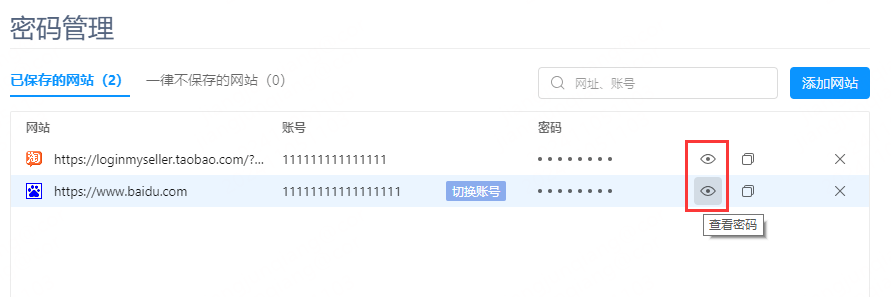
在地址栏打开【chrome://settings/passwords】或从设置进入密码管理,搜索一个熟悉的网站域名。对应账号出现在列表中,说明密码条目已进入浏览器。登录框出现可选账号,也能证明自动填充可用。
书签HTML文件不能用来迁移密码
旧浏览器导出的HTML文件只适合迁移收藏夹,不等于能够导入密码。密码迁移应使用浏览器内置的“从其他浏览器导入”功能,让浏览器读取本机的已保存密码。
- 密码管理页未提供CSV导入入口:不要为了导入而安装来源不明的扩展。
- 手里有密码管理器导出的CSV:确认浏览器明确支持该格式前,不要把其中内容复制到陌生网页。文件常含明文账号和密码,迁移完成后应删除文件,并检查回收站和同步文件夹中的副本。
密码已导入却没有自动填充时怎么查
在密码管理页搜索实际登录域名。记录存在但登录框不弹出账号,常见原因是网站跳转到了另一个子域名。保存记录的域名和实际登录页不同,自动填充就不会出现。打开正确的登录页重新输入一次账号和密码,按浏览器提示保存或更新记录。
密码管理页没有对应条目,重新检查导入时选择的源浏览器、用户配置和密码项目。浏览器始终不保存新密码,打开密码管理中的【一律不保存的网站】或类似例外列表,将该网站移除后再保存一次。
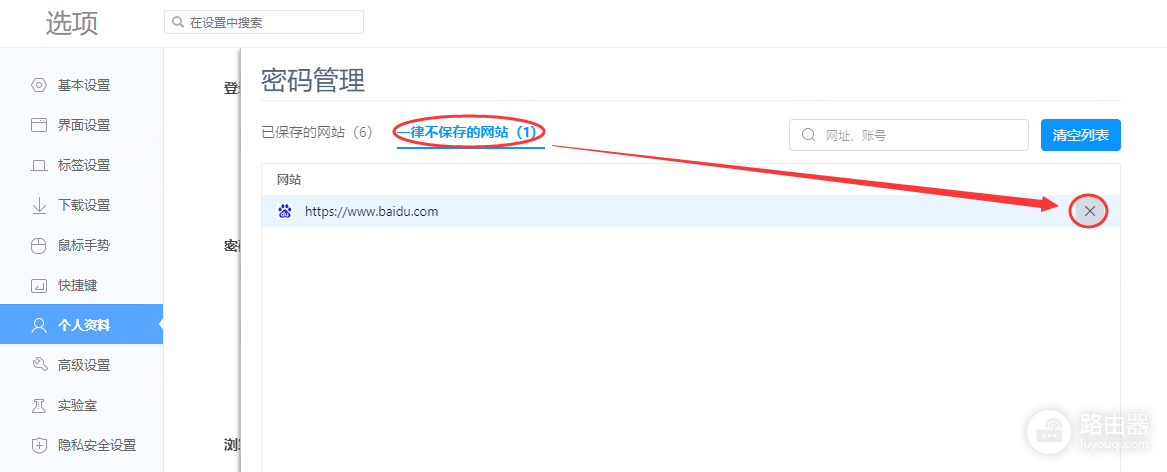
证书异常、页面不允许保存凭据或登录表单实现不规范,都可能造成无法自动记录和填写。核对网站地址和证书状态。需要进入账户时,使用该网站提供的找回密码或登录验证方式。
迁移完成后收好同步和导出数据
开启浏览器同步前,确认登录的是自己的账号,设备也已设置系统锁屏。公用电脑和临时借用的设备不应开启密码同步。
迁移后清理失效账号、重复记录和旧网址。之后遇到自动填充错误时,更容易找到正确条目。