Snipaste怎么滚动截长屏?Snipaste没有长截图入口怎么办
Snipaste当前公开的功能说明没有给出可直接操作的“滚动截长屏”入口,滚动截图仍被列在持续更新进度的事项中。它能用F1截取当前可见区域、保存图片和贴图整理。需要保存网页、聊天记录或文档的完整内容时,先用原应用的整页导出或打印为PDF。没有这类导出,再用Snipaste分段截图并交给其他拼接工具合成。
Snipaste怎么滚动截长屏:先选对保存方式
页面本身有【导出】、【打印】、【另存为PDF】或完整页面保存功能,就先生成原始文件。文字、链接和表格能保留得更完整,也不需要处理图片接缝。只想保留当前屏幕状态,或页面没有完整导出能力,再使用分段截图。
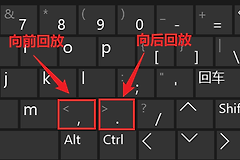
按F1进入普通截图,框选当前可见的正文后可保存到文件。也可以把截图贴在桌面上暂时对照。贴图、缩放和历史回放只用于整理已有截图,不能自动向下滚动并合成长图。
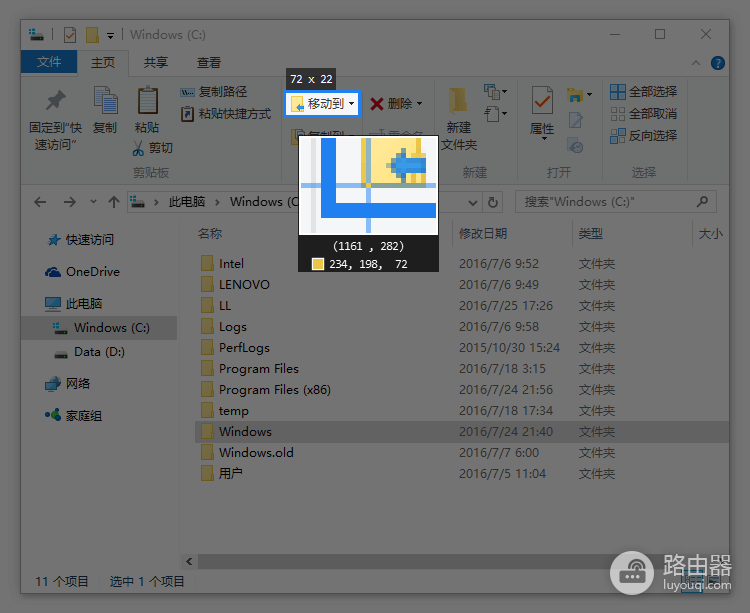
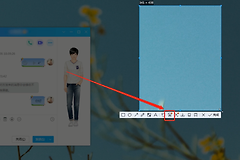
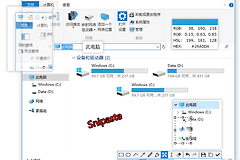
这是普通截图时的选区与标注界面。框选正文列时避开固定导航、弹窗和不断变化的侧栏,后面的图片才能更容易对齐。
没有整页导出时,用Snipaste分段截图
1、从内容顶部截第一张
把网页、聊天记录或文档停在需要保留的开头,按F1框选正文。首张图保留标题或一个容易辨认的小标题,保存后不要立刻跳到很远的位置,这个参照能帮助检查后面是否漏段。
2、每次下移都留下重叠
移动到下一屏后,让新画面顶部保留上一张底部的一小段文字、分隔线或图片边缘,再截下一张。重叠内容不用太多,但必须清楚可辨。没有重叠,拼接时就难以判断两张图的连接位置。图片按01、02、03的顺序保存,文件名同时写上内容主题。
3、确认顺序后再拼接
截到末尾后按顺序打开图片,查看标题、小标题、段落开头和图片边缘是否连续。Snipaste可回看成功的截图记录,发现漏截就回到漏点补一张。顺序确认无误后,再把图片交给支持纵向拼接的工具合成。箭头、文字和打码放到拼接完成后统一处理,避免多张分段图反复修改。
长图生成后这样检查
接缝重复或跳段
放大每个接缝,检查同一句话是否重复、表格线和图片边缘是否错开、动态加载内容是否只留下半截。重复就删去其中一段后重新拼接。出现跳段则回到原页面补截,不要把两张不相邻的图强行拉近。
工具栏没有长截图选项
先按F1截一张当前可见区域并保存,确认普通截图是否正常。普通截图可用而工具栏没有长截图选项,不是漏掉了设置步骤。改用整页导出、打印为PDF,或按上面的重叠分段法保存,会比反复调整截图快捷键更有效。
分享聊天、订单、后台页面或账号信息前,最后统一遮挡姓名、手机号、地址、验证码、订单号和登录凭据。很长的页面阅读起来需要频繁放大。把它按章节拆成几张并命名,会比一张很长的图更清楚也更方便查找。