火绒安全卸载后文件无法删除怎么办
火绒安全卸载后文件仍删不掉,不要用第三方强删工具。更可靠的顺序是重新走完卸载流程并重启电脑。出现占用提示时,用火绒的【解除占用】定位锁定进程。这样能避免只删文件夹而留下服务或错误引用。
火绒安全卸载后文件无法删除怎么办
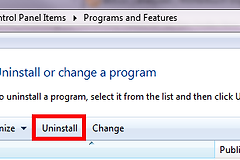
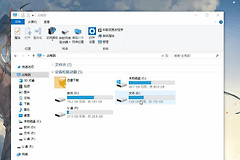
此前直接删除安装目录会导致 uninst.exe 无法运行。可覆盖安装火绒并重新卸载。正常卸载可从【设置】→【应用】→【已安装的应用】搜索火绒,按向导完成。也可进入火绒安装目录的 Huorong/Sysdiag,运行 uninst.exe。卸载过程不要强行中断。
卸载结束,立即重启电脑。重启会让系统释放缓存和临时残留,并检查原安装目录是否仍存在。只剩普通空文件夹时可以删除。看到驱动、系统目录或不确定的DLL时不要直接处理。
文件被占用时解除锁定
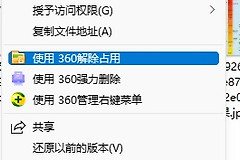
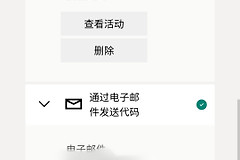
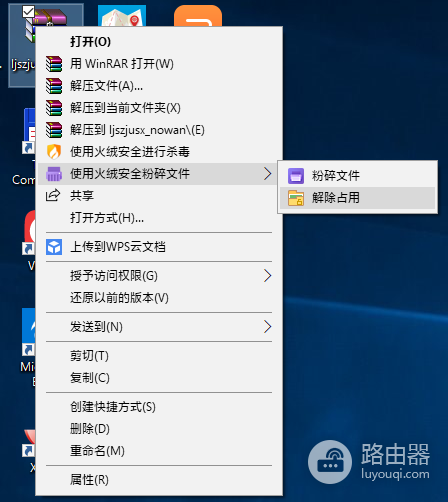
1、从右键菜单进入解除占用。
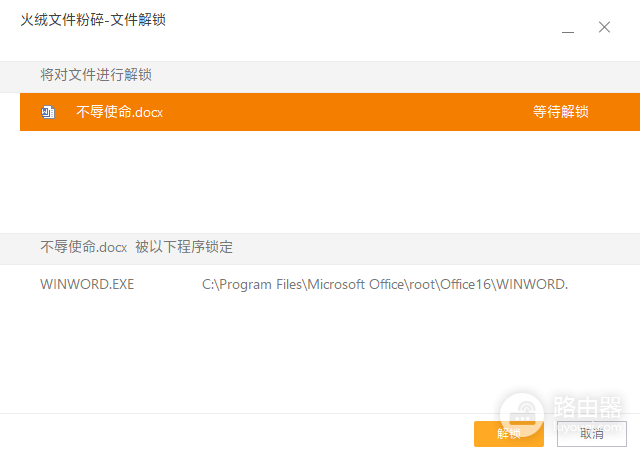
经核对属于火绒残留的文件或文件夹上点击右键,选择火绒文件粉碎工具中的【解除占用】。这一步不是删除文件,而是分析是谁保持了文件锁。
2、查看锁定进程再解锁。
工具会列出锁定该文件的程序。核对进程名称和路径无误,即点击【解锁】。解锁成功即可回到资源管理器删除残留。不要对不认识的Windows系统进程执行结束或解锁操作。
删除残留并检查结果
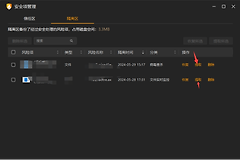
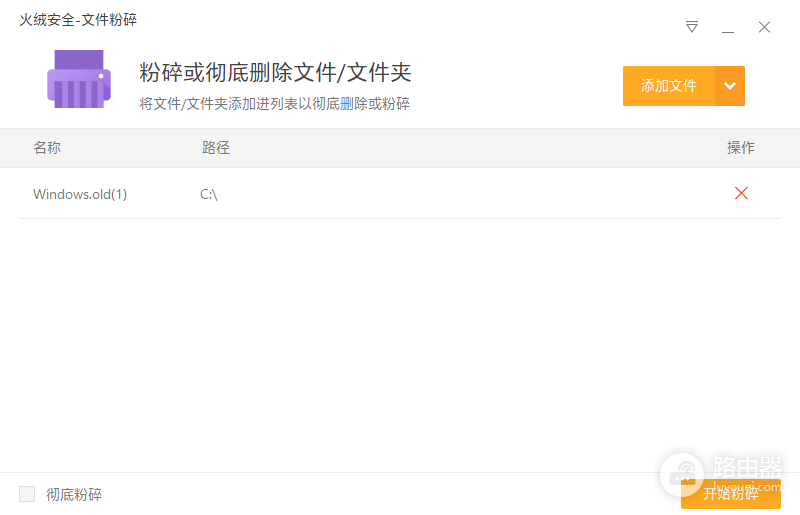
遇到没有占用提示却删不掉的情况,应重新启动以释放常驻组件并处理安装目录。文件粉碎功能可把已核对归属的残留文件加入列表并执行删除。它适合明确无用的安装文件,不应用来处理不明驱动或系统文件。
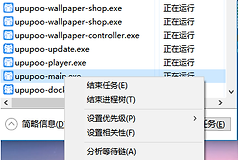
清理完成后重启。原目录不再生成、没有“找不到文件”的启动提示,任务管理器也没有火绒相关进程,说明卸载和清理已经结束。文件在重启时再次出现,须停止继续删除,并检查是否仍有未完成的卸载流程或其他程序写入该路径。
清理完成后,保留一次重启时的检查结果:原安装目录没有重新生成,资源管理器不再显示占用提示,任务管理器也不再出现对应进程。满足这些现象即可清空回收站,可避免把尚未核对归属的文件一并清除。