迅雷影音怎么关闭自动更新?取消设置里的开启自动更新
更新时间:2026-08-12 17:18
想关闭迅雷影音自动更新,进入客户端的设置页面,取消勾选【开启自动更新】即可。保存后完全退出客户端并重新打开,观察它是否仍会自行弹出升级提示。帮助菜单中的手动查询版本入口不是自动更新开关,它只在需要升级时由用户主动使用。
迅雷影音关闭自动更新:在设置页面操作
1、进入迅雷影音设置
打开迅雷影音主窗口,在主菜单或右键菜单中找到【设置中心】或【设置】页面。菜单名称和位置会随版本变化,进入设置后寻找带有“开启自动更新”字样的复选框,先保留其他项目原有状态。
2、取消勾选并保存状态
找到【开启自动更新】后取消勾选,再关闭设置窗口。回到设置页看一眼该开关是否保持未选中,然后退出迅雷影音并再次启动。这样能排除只改动了当前窗口、没有保存成功的情况。日后出现升级提示,也不要因为想验证设置而立刻选择快速升级。
手动查询版本不等于自动更新
迅雷官方页面展示的【帮助】菜单提供手动查询版本入口。它适合在准备升级时主动了解版本信息,不代表必须让客户端自行下载或安装新版本。关闭自动更新后,这个入口仍可保留,更新时间由自己决定。
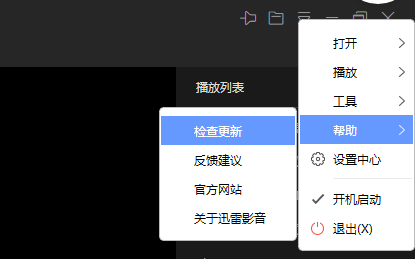
图中的更新查询位于帮助菜单内,同时可见【设置中心】入口。关闭自动更新时,设置页里的开关才是操作对象,菜单里的查询功能与它不是同一个选项。
设置里没有【开启自动更新】怎么办
个别版本不显示同名开关。先记下当前版本号和升级提示出现的时间,避免反复发起版本查询,也不要直接删除安装目录文件来阻止升级。随意删文件可能造成客户端无法启动、更新记录异常或卸载困难。
设置页没有该项,可留意后续版本是否提供对应选项,也可记录版本号和提示内容后寻求软件服务人员协助。系统启动项、任务计划程序和未知服务不能只凭名称猜测后禁用,以免影响其他软件或系统功能。
怎样判断关闭已经生效
- 退出并重新打开迅雷影音后,没有立即出现升级窗口。
- 日常播放时没有自行下载新版本或提示自动安装。
- 需要升级时,自己从帮助菜单的更新查询入口或官方安装包发起操作。
设置页的自动更新开关保持关闭,手动更新入口仍可使用,即可达到关闭自动更新、保留自主升级的目的。