AnyDesk怎么设置不需要对方接受
AnyDesk不能由连接方直接跳过对方的“接受”按钮。要在本人不在被控电脑旁时连接,应在自己拥有或已获明确授权管理的设备上,提前开启【无人值守访问】并设置密码,再由控制端用该凭据连接。共享电脑、他人电脑或来源不明的设备不应这样配置。
AnyDesk不需要对方接受怎么设置
1、进入被控端的访问页面
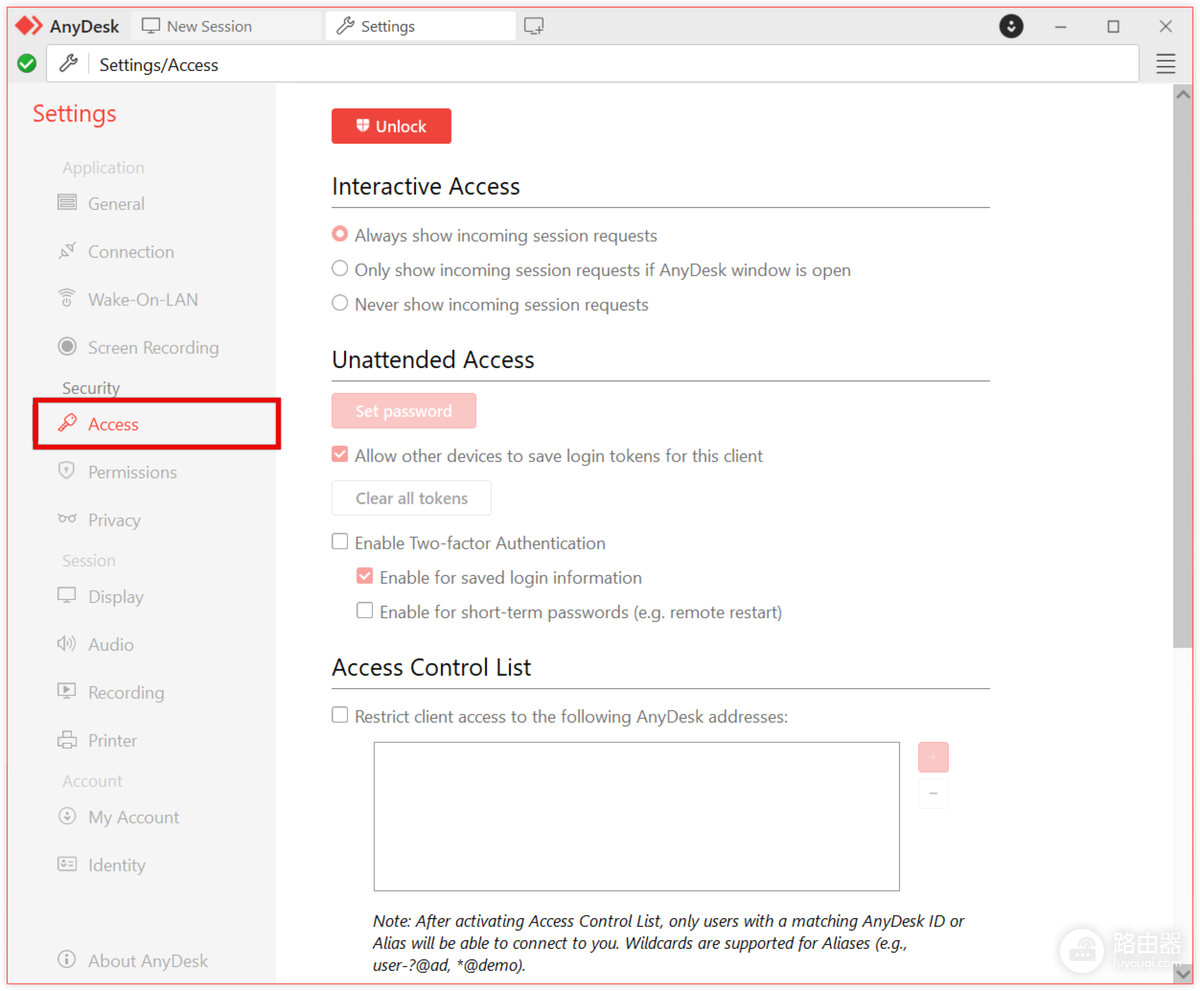
在需要远程管理的电脑上打开AnyDesk,点击【Settings】→【Access】。出现【Unlock】或管理员权限提示后,按系统提示解锁。这类限制用于保护安全设置,不能从控制端绕过。
2、设置无人值守访问密码
在【Unattended Access】区域选择【Set password】,为这台设备设置独立强密码并保存。密码不要与Windows登录密码相同,也不要使用设备ID、生日或连续数字。保存后用另一台可信设备测试一次,查看是否进入正确的被控电脑。
3、处理接受窗口
【Interactive Access】决定普通会话何时弹出接受窗口。选择【Never show incoming session requests】后,临时连接请求不再显示,设备只允许通过无人值守访问凭据进入。改动前核对密码已经保存、设备归属无误,避免把自己锁在设备外。
连接后检查权限与长期授权
从控制端连接并限制操作范围
在另一台设备的AnyDesk中输入被控端的地址或别名,发起连接后使用无人值守访问密码登录。被控电脑需要保持开机、联网,并让AnyDesk正常运行。设备休眠、网络中断或安全软件拦截都会让连接失败。
首次连上后,查看远程画面、设备名称和实际操作范围。AnyDesk的【Permissions】可为远程用户设置默认权限。仅查看屏幕的场景不必额外开放控制、文件传输或剪贴板。随后做一次实际操作测试,检查权限是否符合预期。
收紧允许连接的设备并及时撤销
固定设备维护这台电脑,可在【Access Control List】中加入允许连接的AnyDesk ID或别名。名单以外的设备不能随意发起访问请求。人员或设备发生变化后,应同步更新名单。
停止远程管理后,关闭无人值守访问或更换密码,并清理控制端保存的登录信息。出现陌生连接、密码疑似泄露或设备归属变化时,先断开远程访问,再修改密码并复查权限和允许名单。
移动端仍可能出现系统提示
移动端的权限行为会受Android版本和厂商系统影响。即使配置了无人值守访问,屏幕共享、录制或辅助功能仍可能要求现场操作。以设备当前弹出的系统提示为准,不要为了省事关闭不理解的系统安全保护。