AnyDesk怎么唤醒屏幕?AnyDesk局域网唤醒设置和Power on用法
AnyDesk想“唤醒屏幕”,要先让目标电脑支持局域网唤醒(Wake-on-LAN)。这套机制只在目标机处于睡眠或支持唤醒的关机状态时才生效。AnyDesk会请目标所在局域网内另一台保持在线的设备发送唤醒包,电脑恢复网络后会自动尝试连接。
先判断目标机是否具备唤醒条件
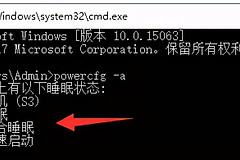
局域网唤醒需要目标电脑内的AnyDesk已启用相关功能,操作系统、网卡和硬件支持Wake-on-LAN,主板BIOS/UEFI也开启对应选项。不同机型的BIOS/UEFI菜单差异很大,应按电脑或主板厂商的说明查找对应项目。
- 目标机应处于睡眠或支持唤醒的关机状态,且没有断电。
- 目标所在局域网内需要保留另一台在线的AnyDesk设备。
- 网卡、系统和主板均应支持并启用网络唤醒。
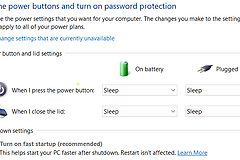
远程窗口黑屏不一定表示电脑已睡眠,也可能只是显示器熄屏或锁屏。局域网唤醒针对的是电脑实际处于睡眠或可唤醒关机状态的情形,不能替代目标机原有的硬件和系统支持。
在目标机设置AnyDesk局域网唤醒
1、打开客户端设置
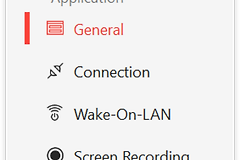
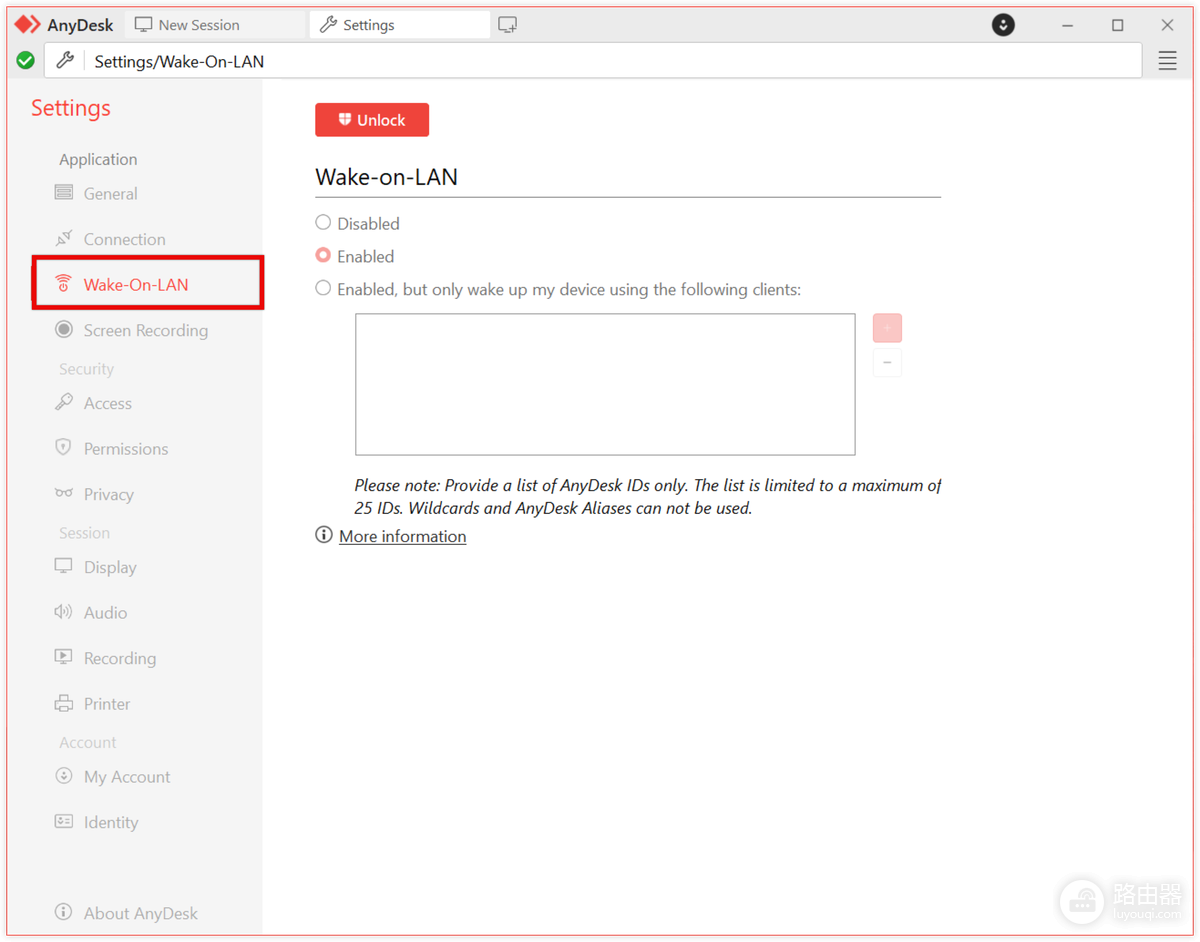
在目标电脑打开AnyDesk并进入【设置】。左侧打开【Wake-on-LAN】栏目,确认该功能没有关闭。中文界面资料把这一项称为“局域网唤醒”,它是目标机接受远程唤醒请求的入口。
2、开启Windows网卡唤醒
打开【设备管理器】→【网络适配器】,进入正在使用的有线网卡属性。在【高级】页找到并启用【Wake on Magic Packet】。随后打开【电源管理】,勾选允许该设备唤醒计算机,以及仅允许魔术包唤醒计算机的选项。网卡驱动的措辞可能略有不同,应以实际界面为准。
3、开启BIOS/UEFI的网络唤醒
重启电脑进入BIOS/UEFI,在电源管理或网络菜单中寻找Wake-on-LAN、Wake on PCI-E等相关功能并启用。设备本身不支持网络唤醒时,AnyDesk也无法绕过这一限制。
用Power on发起远程唤醒
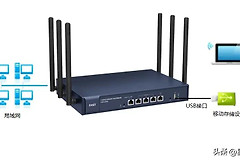
目标电脑所在局域网里还必须有至少一台在线的AnyDesk设备。从外网笔记本连接家中或办公室的目标电脑时,目标网络内应另有一台已开机并保持在线的电脑运行AnyDesk。这台设备负责在本地网络里把唤醒包发给目标机。
离线目标的连接页面会显示【Power on】提示。选择后,服务会查找目标所在网络内在线的AnyDesk客户端,并请它发送唤醒包。目标电脑启动、网络恢复后,AnyDesk会继续自动连接,需要等待系统完成开机和重新联网。
Power on没反应时怎么查
- 查看目标机是否接通电源,网线、网卡和主板是否支持Wake-on-LAN。
- 逐项查看目标机内AnyDesk的局域网唤醒设置、Windows网卡的魔术包设置和BIOS/UEFI选项。
- 检查目标所在局域网内是否确实有另一台在线的AnyDesk设备。没有同网协助设备时,Power on无法代发唤醒包。
- 电脑恢复后仍显示离线,应等待网络重新连接,再刷新或重新发起连接,并检查AnyDesk是否随系统正常启动。
首次配置最好在目标电脑附近做一次睡眠、唤醒和重新连接测试。本地网络内可以稳定唤醒后,再用于无人值守的远程访问。