移动硬盘怎么连接手机?移动硬盘接上没反应如何排查
移动硬盘接手机,要用能传数据的OTG转接头、转接线或兼容转换器把它接到手机充电口,随后到文件管理器里找USB存储设备。硬盘灯闪一下就灭、提示耗电过大或完全没有入口,重点检查供电、数据线和硬盘格式,不要急着格式化。
移动硬盘连接手机,确认数据链路
1、确认接口和线材
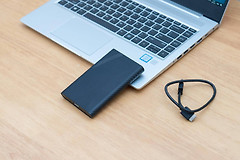
查看手机接口和硬盘线的两端。Type-C手机可用支持数据传输的OTG转接头或对应的数据线。接口不一致时,转换器也必须能传数据,单纯充电线不能代替。把硬盘原配线接在硬盘与转接头之间,再将转接头插入手机。
2、观察手机的识别反馈
插入后等待几秒。Android会出现USB存储设备通知。iPhone可在【文件】App中进入【浏览】,查看【位置】下是否出现设备名称。打开一张小图片或复制一个小文件,读取稳定后再传大文件。
Android和iPhone分别在哪儿打开硬盘
在Android的文件管理器中进入硬盘
在Android的Google文件极客中,点开“检测到可用的USB”通知,选择要打开的存储设备并点【允许】。错过通知也可以滚到【存储设备】下寻找USB硬盘。进入后可复制、移动、删除或重命名文件。
在iPhone的文件App中检查硬盘
iPhone的外置存储设备需要单个数据分区,并使用系统支持的格式。设备接上仍不显示,可将硬盘接回电脑检查分区和文件系统。Apple列出的可用格式包括APFS、macOS扩展、exFAT、FAT32和FAT。硬盘里有资料,应先在电脑备份,不要在手机提示框里直接格式化。
硬盘不识别,判断是不是供电不够
机械硬盘和部分高功耗移动硬盘启动电流较大,手机供电不足会让硬盘反复重启、刚识别就掉线,或出现配件耗电过大的提示。换一根明确支持数据传输的线。仍不稳定就用带独立供电的USB Hub或有源集线器给硬盘补电,确认硬盘能稳定挂载后再继续。
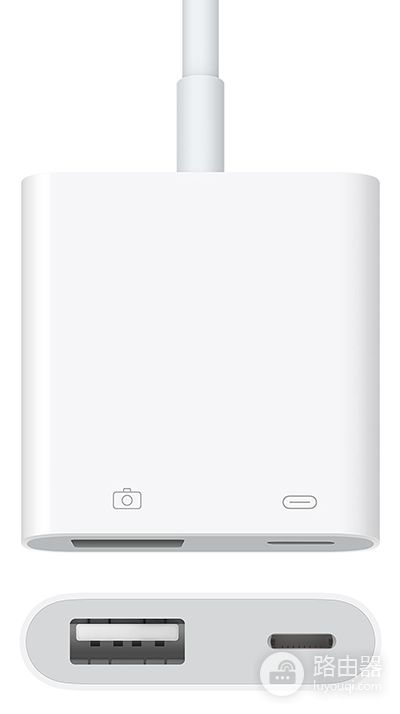
闪电接口的iPhone需要给外接设备补电,可使用带闪电供电端口的闪电转USB 3相机转换器:USB-A端口接硬盘,闪电端口接USB电源适配器。下面这张官方示意展示的正是转换器主体及两个端口的位置。
传完文件再断开,避免中途写入被打断
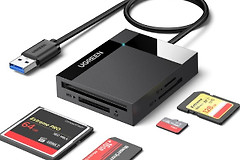
复制或移动任务结束后,查看目标文件是否已经出现、大小是否正常。关闭仍在访问硬盘的应用,从手机充电端口拔下硬盘或读卡器。传输进度还在走、缩略图还在生成时不要直接拔线。
移动硬盘接上没反应如何排查
- 换一条确定能传数据的线或转接头,并把硬盘接到电脑验证硬盘和原配线本身是否正常。
- 硬盘能亮却立刻断开,停用其他高耗电USB设备,改用有源集线器或带供电口的转换器。
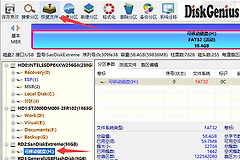
- 手机显示设备但打不开文件,回电脑检查分区数量、文件系统和是否启用了加密或密码保护。
手机能稳定看到硬盘、能打开一个小文件且传输完成后文件大小正确,就说明这条连接链路可以正常使用。