WeGame怎么转移游戏到另一个盘
WeGame已安装游戏想换到D盘或其他磁盘时,可在客户端内寻找存储管理、迁移或游戏文件位置功能。它能同时处理客户端记录和文件位置,风险比直接在资源管理器里剪切整个游戏文件夹更低。不同版本的WeGame菜单名称和位置可能不同,因此应按功能名称寻找入口,不要把某一份截图里的路径当成唯一操作方式。
迁移WeGame游戏前的确认事项
关闭游戏并记下当前安装目录
退出正在运行的游戏,并让下载、更新或校验任务结束。打开目标游戏的详情或管理页,记下当前安装盘符和文件夹名称。并确认新磁盘有足够空间,最好比游戏体积多预留一部分,以免迁移过程因空间不足中断。
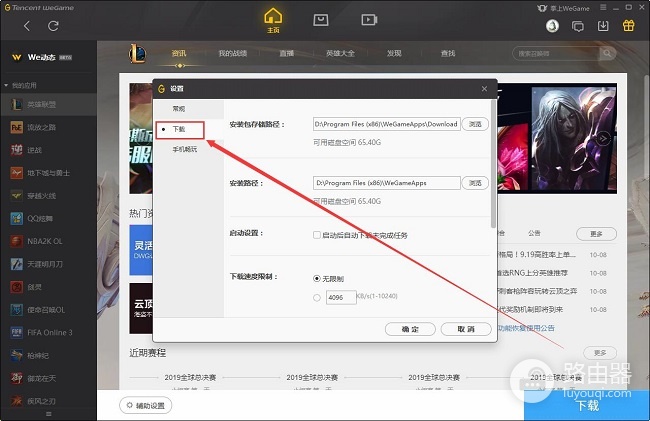
检查客户端的安装路径设置
可从客户端右上角的设置进入下载、安装路径或存储相关页面,确认默认安装目录和目标盘是否可选。这里的界面主要用于核对路径和为后续下载准备位置,不一定会直接移动已安装游戏。若页面显示管理、存储空间、迁移或游戏文件位置等功能,可继续操作。
在客户端内完成游戏迁移
在设置的存储管理页面,或目标游戏自己的管理菜单中,查找迁移、移动、修改游戏文件位置等操作。选中要转移的游戏时,选择新的磁盘和文件夹。不要在同一时刻手动改名或移动源目录,也不要关闭客户端。若界面提示需要重新扫描或校验文件,按提示完成即可。
迁移进度完成时,从WeGame游戏库启动一次游戏,进入主菜单或实际存档界面确认能正常运行。查看客户端显示的新安装位置。若客户端提供文件校验或修复按钮,可在启动异常时使用。完成启动验证前,不要急着删除旧目录、下载缓存或备份文件。
如果当前版本没有迁移入口,不要立刻复制或剪切游戏文件。手工移动是回退方案,容易让客户端仍指向旧路径。更稳妥的顺序是保留原目录,确认客户端是否支持手动添加游戏、扫描已有文件或重新关联安装目录。选择新目录时应选到包含完整游戏文件的那一层,而不是只选磁盘根目录。
迁移完成但游戏库显示未安装,不要直接点击下载。核对新目录中是否仍有完整的游戏文件,并在客户端中寻找定位、扫描或修复功能。重新关联成功时通常可以避免从头下载。若客户端既不能识别目录也没有手动添加入口,保留原文件和迁移记录,可依据该游戏当前页面的提示处理会更安全。
核心原则是先让WeGame自己完成迁移和路径更新,再用一次实际启动确认结果。只有客户端没有相应功能时,才把手动移动和重新关联作为最后选择。
如果目标盘是移动硬盘或网络位置,迁移完成时还应确认它在每次启动WeGame之前都可访问。路径暂时不可用时,客户端可能把完整游戏误判为未安装。