钉钉文件怎么转为在线文档?钉钉在线文档怎样协作编辑
更新时间:2026-07-24 10:34
钉钉中的附件需要多人共同修改时,打开文件后可以在文件菜单或更多操作中寻找在线编辑、转为在线文档、用文档打开等相近功能。入口会随文件类型和客户端版本变化。转换后通常会生成新的协作副本,不会替代原附件。原文件适合作为留档和回退依据,在线副本用于评论、修改和多人协作。转换前核对文件名称和所在会话,避免把同名旧附件误转成协作内容。对外部来源或内容尚未确认的文件,也应先查看和核对,再邀请协作者编辑。
钉钉文件转在线文档的操作路径
判断文件能否在线编辑
文档、表格和演示等可编辑附件更适合转为在线协作内容。图片、压缩包或只能预览的附件,可能没有转换入口。打开文件后确认它是可编辑文档、预览文件还是下载附件,再决定是否继续寻找在线编辑功能。
从文件菜单创建协作副本
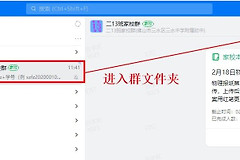
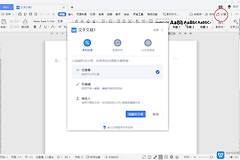
在聊天、钉盘或群文件中打开目标文件,查看文件菜单或更多操作。找到在线编辑、转为在线文档或名称相近的功能后创建副本。打开生成的在线文档,修改一小段测试内容并确认能够保存,说明该副本可以继续协作。
按协作需要设置权限
查看在线文档的分享范围和协作者权限。只需阅读的人设为查看,需要共同修改的人再授予编辑权限。分享给团队前确认原附件仍然存在。有人反馈无法修改时,回到在线文档检查其是否在允许编辑的范围内,不要只重新发送链接。
找不到转换入口时
- 更新钉钉客户端后重新打开文件,旧版界面可能没有相同入口。
- 确认文件格式和当前权限,受保护或仅预览的附件可能无法直接转换。
- 新建在线文档,把可复制内容迁入并保留原文件作为备份,仍可开始协作。
转换完成后,在线副本应可编辑并能正确保存,分享范围也应符合协作需要。用一个协作者账号检查查看和编辑权限,能避免链接发出后才发现权限不足。原附件和在线副本分开管理,后续查找、归档和回退都会更清楚。