打印一体机打印不了怎么办
打印一体机点了打印却没有反应,先别连续点击打印。最稳妥的顺序是先看设备有没有报错、缺纸或卡纸,再让打印机断电重启,随后检查USB或无线连接。设备状态正常而文档不出纸时,再去处理Windows打印队列和脱机状态。只有这些基础检查无效,才考虑重新添加打印机、更新驱动,或按机型错误提示转到品牌支持。
打印一体机不出纸时的设备端与电脑端现象
一体机面板出现错误灯、纸张提示、墨水或碳粉提示时,问题通常还在设备端。面板没有异常、打印任务却一直停在电脑里,才更像连接、队列或系统状态问题。这个区分能避免一边卡纸一边反复重装驱动,也能避免在Windows队列卡住时只盯着纸盒检查。
看面板提示,再做一次完整断电重启
先检查纸盒是否有纸、纸张是否放正,墨水或碳粉是否不足,舱门是否合上,进纸路径是否有卡纸。没有需要立即处理的提示后,关闭打印机并拔下电源,等待约30秒,再把电源线插回并开机。等待设备完成初始化,不要在指示灯还在闪烁时连续发送任务。
临时错误状态被清除后,设备会重新进入就绪状态,面板报错也更容易被准确识别。
按连接方式检查USB或无线网络
USB连接时,把线缆两端重新插紧,再换一个电脑USB端口试一次。无线连接时,确认打印机的无线功能已经打开,电脑与打印机要接入同一个wifi名称。扩展器、访客网络或多个路由器可能让两台设备看似联网却互相找不到。不同机型的菜单名称会不同,可以在设备面板中找网络状态或无线测试。
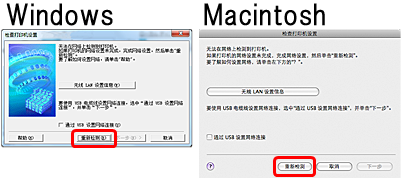
连接正常时,电脑能重新发现打印机,设备端也会显示无线已连接或通过无线测试。
清掉卡住的打印任务并确认不是脱机
设备已经就绪而文件仍不出纸时,打开Windows的设置,进入蓝牙和设备、打印机和扫描仪,选择正在使用的打印机并打开打印队列。把明显停滞的任务取消后,再检查打印机状态是否显示脱机。脱机状态要先恢复网络或线缆连接,再重新发送一个简单文档。
队列能继续流动,打印机恢复联机后,新任务会重新送往设备。
删除后重新添加打印机
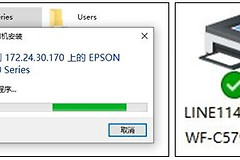
前面的检查没有解决时,在打印机和扫描仪列表中选择该设备并删除。确认打印机已经开机且连接正常后,使用添加设备重新搜索。无线机型搜索不到时,回到同一wifi检查。USB机型则应把线插在电脑可用端口后再搜索。系统需要手动添加时,选择本地或网络打印机并选实际连接的端口。
Windows重新建立设备、端口和驱动的对应关系,能排除旧配置残留造成的无法打印。
重装后仍失败,再处理驱动和后台处理程序
重新添加仍不能打印时,安装与打印机型号和当前系统匹配的驱动。队列频繁停住时,在Windows搜索服务,找到打印后台处理程序后停止服务,清理后台处理程序文件夹中的残留任务,再启动该服务。操作前确认没有正在等待的重要任务,避免误清未打印的文件。
驱动不匹配或后台处理程序卡住的问题会得到针对性处理,之后再用新的测试文档验证。
电脑是ARM架构而添加或安装打印机失败时,不要套用不适配的安装程序。可先从Windows的添加打印机入口完成搜索和添加,再按设备品牌针对ARM或当前系统版本提供的说明处理。新安装完成后,不要立刻打印重要文件,先用测试页验证设备、端口和驱动是否配合正常。
队列里已经积压多份相同文档时,先取消旧任务,只保留一份短测试页。等测试页完成后再重新发送正式文件,可以避免设备恢复联机后连续重复出纸。
测试页能打出来后,再判断问题有没有真正结束
重新打印一页只有几行文字的简单文档。任务会从队列消失,设备实际出纸,才说明这次恢复完成。如果能出纸但文字模糊、褪色、有条纹,或者仍频繁卡纸,这已经不是连接问题,应转到耗材、纸张、卡纸或打印质量的型号专属排障。
设备持续显示错误码、机械异响、反复卡纸,或按上述流程仍无法完成测试页时,记下完整机型和面板错误码,按品牌的型号支持页面继续处理或申请维修。不要为了排除故障自行拆开机身或强行拉扯卡纸。