打印一体机怎么连接电脑?打印一体机USB和无线怎么连
更新时间:2026-08-20 11:36
打印一体机连接电脑,先看使用场景:一台固定电脑可用USB线,多台设备共享更适合接入wifi,办公室固定工位也可用网线。无论选哪一种,连接线或网络设置完成后都要安装对应驱动,并打印测试页确认设备真正可用。
连接前核对型号和网络
查看设备型号、USB接口、网口和无线功能,准备纸张并开机。无线连接要求电脑和打印机最终处于同一局域网,提前记下wifi名称与密码。下载驱动时按机身型号进入厂商官方支持页,不要随意安装来源不明的驱动工具。
打印一体机USB连接适合固定电脑
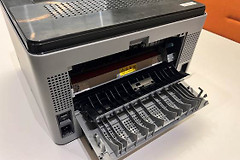
把USB线接到一体机的USB-B接口和电脑后开机,等待系统识别。系统没有自动完成安装时,运行厂商完整驱动或安装程序,并在连接方式中选择USB。安装完成后打开电脑的打印机列表,设备不应显示脱机或错误。
放入普通纸,打印测试页或一份简单文档。能正常出纸、文字方向正确,说明打印连接已经完成。扫描功能不可用时,补装完整驱动中的扫描组件后重新选择设备。
打印一体机无线连接让多台电脑共享
Brother的无线设置页面提示先下载并启动安装程序,在连接方式页面选择【Wireless Network Connection】,随后按向导继续。部分设备会临时使用USB线把无线信息写入打印机,完成后可拔掉这条线。
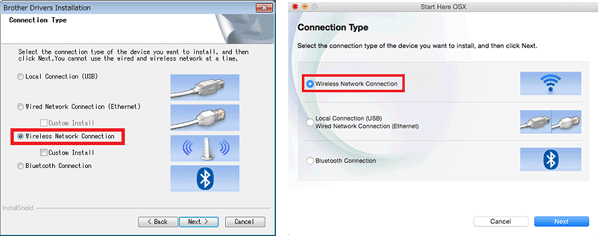
图中是安装程序的无线网络连接选择。确认选择无线方式后,再输入正确的wifi信息或按设备提示继续,避免把电脑和打印机分别接入主网络、访客网络等彼此不可发现的网络。
安装结束后回到系统的打印机设置添加设备。搜索到名称即可添加。搜索不到时,检查打印机是否已连上正确wifi、电脑是否在同一局域网,然后重启设备和路由器再搜索。
打印一体机连接后用测试结果判断
- 打印机出现在列表且测试页能出纸,说明电脑端打印连接正常。
- 设备能找到但队列不动,检查暂停任务、纸张和耗材状态。
- 无线设备频繁脱机,重新确认wifi名称、密码和路由器信号。
- 能打印不能扫描,安装完整驱动或扫描软件,再重新选择设备。
更换路由器、wifi名称或密码后,要在一体机上删除旧无线信息并重新设置。把测试打印和扫描都做一遍,才能确认打印一体机和电脑的常用操作已恢复正常。