vcruntime140.dll怎么关闭?
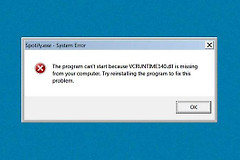
vcruntime140.dll通常不是一个可以单独关闭的程序。它是应用启动时可能会调用的运行库文件。真正需要处理的场景,是打开某个软件后出现“找不到VCRUNTIME140.dll”“无法继续执行代码”或“无法启动程序”。遇到这类提示时,不要急着到系统目录删除或替换文件。先安装与电脑架构相符的Microsoft Visual C++可再发行程序包,安装完成后重启电脑,再回到原来报错的软件验证。
vcruntime140.dll提示找不到文件时,软件缺少什么
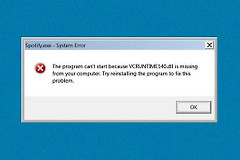
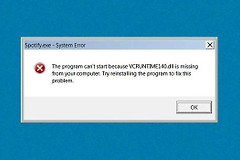
华为支持页列出的典型现象,是启动Photoshop、AutoCAD等应用时弹出“由于找不到MSVCR140.dll / VCRUNTIME140.dll,无法继续执行代码,或无法启动程序”。这类提示指向的是应用缺少运行所需的依赖文件。只有在打开特定软件时发生报错,才需要沿着运行库和软件安装来排查。单纯在文件夹里看到vcruntime140.dll,或者看见软件名里带有DLL,不代表要把它关掉。没有报错时保持原状即可。
安装匹配架构的Visual C++运行库
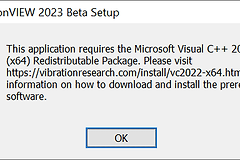
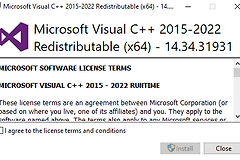
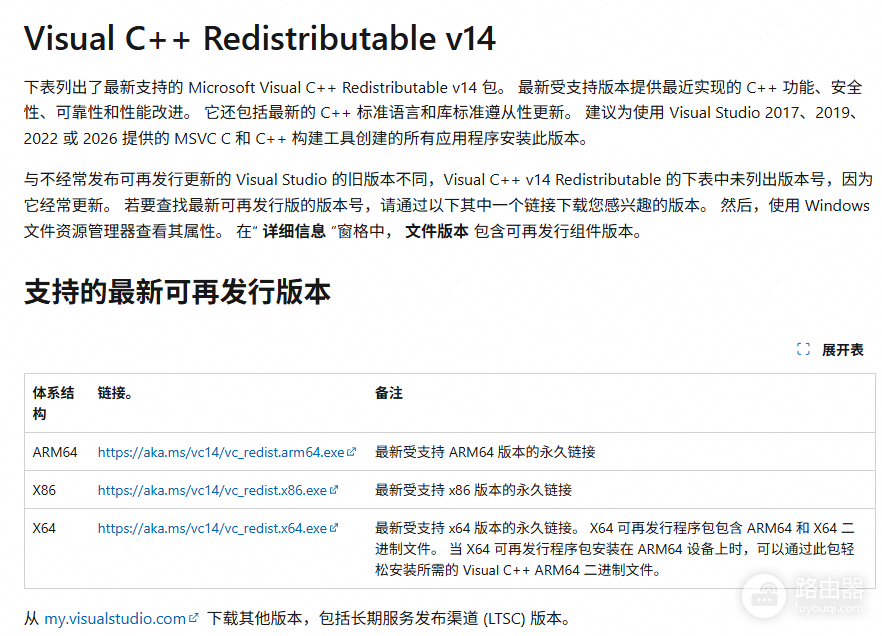
从Microsoft Visual C++可再发行程序包下载页进入最新支持的v14版本,再选择相符的安装项。下载表里会列出ARM64、x86和x64。Microsoft说明,可再发行组件包的体系结构必须与应用的目标体系结构匹配,所以不要随意把三种安装包混用。普通Windows电脑常见的是x64或x86,ARM设备则使用ARM64。华为的处理说明也把安装VC++列为修复缺失DLL的办法,并建议安装完成后重启计算机。
下载页提供的是持续更新的可再发行组件,不必为了一个旧教程里出现的具体版本号去找同名文件。Microsoft说明,使用Visual Studio 2017及以后MSVC工具生成的应用可使用最新的Visual C++ v14 Redistributable。打开下载页后,先看清ARM64、x86和x64所在行,再下载对应安装程序。遇到安装程序提示架构不适用时,返回下载表重新核对系统和应用的架构,不要强行安装另一个包。
运行库装好并重启后,重新打开最初报错的软件。软件能够正常进入,就说明这一步已经解决了当前问题。仍然报同一个错误时,到该软件的官网重新下载并安装,不要反复从不明网站寻找单个DLL文件。重新安装后还无法启动,记录报错全文和软件版本,向软件提供方询问它要求的组件或安装方式。更新运行库仍无法修复应用时,应联系应用供应商获取进一步说明。
这个问题的处理重点在于让报错软件获得正确的运行库,而不是去关闭vcruntime140.dll。安装匹配架构的Visual C++可再发行程序包并重启后再测试原软件。问题持续存在时,转向软件官网重装或联系软件提供方,会比手工替换系统DLL更可靠。