TCL T20 Pro路由器设置方法:接线、联网和Wi-Fi配置
TCL T20 Pro路由器按接WAN线、进入管理页、选上网方式、改wifi的顺序配置。确认光猫出来的网线接到路由器的WAN口,连接机身标签上的默认无线网络。管理页里填好运营商要求的上网方式并保存,用新wifi测试网页能否打开。
TCL T20 Pro路由器设置:连接宽带
1、连接光猫与路由器
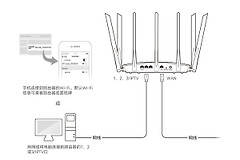
将光猫的LAN口网线接到T20 Pro标有WAN的接口,并给光猫和路由器通电。电脑有线设置时,电脑网线应接LAN口。第一次配置常见的问题是把入户网线插到LAN口:手机仍可能连上无线网络,但路由器无法取得宽带连接。
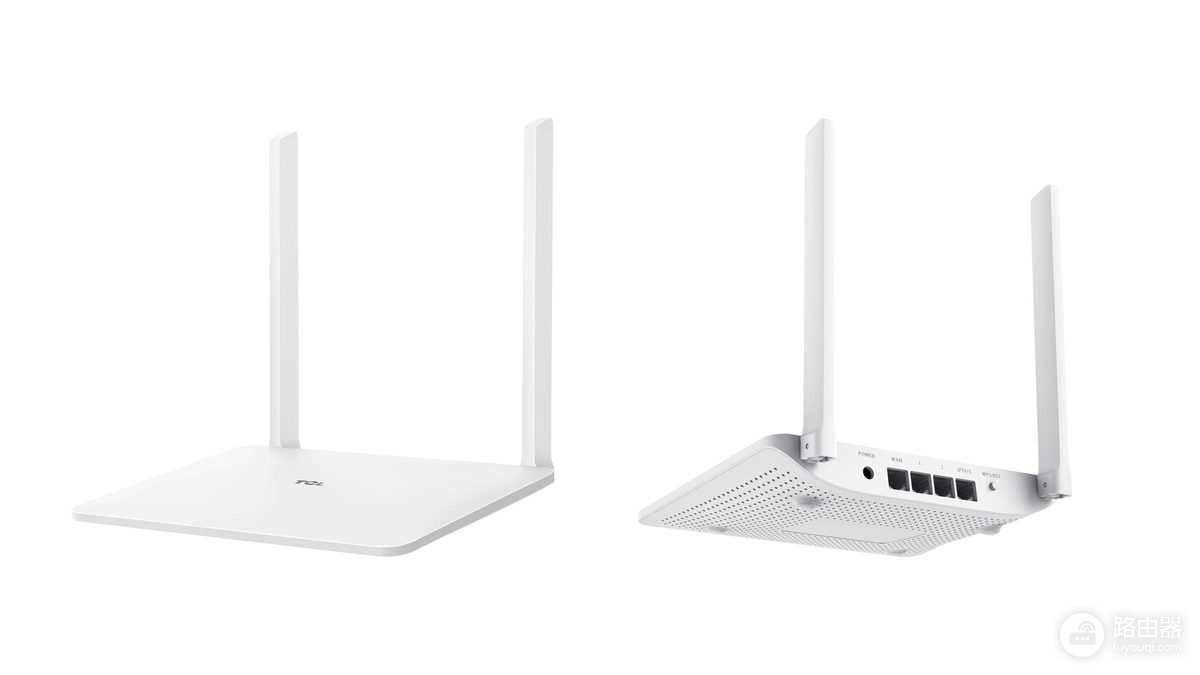
接口图中的WAN、LAN和IPTV标识能帮助区分端口。IPTV口仅供对应业务使用,普通宽带线不要接入该口。待设备启动完成,即可开始后台设置。
进入后台完成上网设置
1、连接默认网络并打开管理页
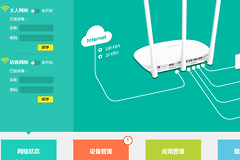
手机在无线网络列表中选择机身标签或说明书标出的默认wifi,电脑也可先接LAN口。连接成功,按标签或说明书给出的管理地址打开设置页。首次登录所需的信息以设备标签、说明书或页面提示为准,不要直接套用其他型号的账号和地址。
2、按宽带实际情况选择连接类型
设置向导可以自动识别连接方式,检测结果可作为选择依据。提供宽带账号和密码的线路,选择宽带拨号并完整填写。已由光猫拨号且路由器接在其后面的方案,通常选择自动获取IP。固定IP、网关和DNS需按宽带安装单逐项填写。
保存设置,查看后台的WAN状态。页面显示已连接且取得IP地址,说明路由器已经接通外网。拨号失败时,先核对账号密码。出现网线未连接或没有链路提示,再检查光猫LAN口、路由器WAN口以及两端指示灯。
设置wifi后做一次实际验证
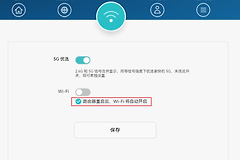
网络连通后,在无线设置中修改SSID和密码。名称应便于家人辨认,密码不要继续使用机身上的默认值。双频网络可分别设置:距离远、隔墙较多的设备更适合连接2.4GHz,靠近路由器且支持5GHz的手机、电脑和电视可选择5GHz。
保存无线设置,旧设备会断开,需要用新密码重新连接。使用手机打开网页或常用应用,并让电脑、电视等设备联网测试。设备无法上网,可删除保存的旧wifi后重新连接。所有设备都无法上网,应回到后台查看WAN状态,而不是反复重启手机。