系统安装后鼠标键盘不能动像死机怎么办
系统安装后鼠标和键盘都不能动,不一定是真的死机。屏幕还能变化或硬盘仍在读写,就把检查重点放在输入设备、USB连接和驱动识别上。拿一只正常的有线鼠标或键盘交叉测试:替换后能操作,原设备或连接路径更可疑。两者都没有反应,就打开设备管理器继续排查。
系统安装后键鼠不能动,先重新识别设备
检查接线、供电和接口
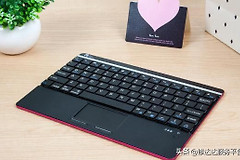
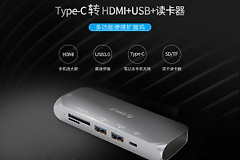
有线键盘或鼠标拔下后重新接牢,换到电脑上确认可用的USB接口。无线设备要有电并处于开机状态,接收器直接插在电脑的USB口,不经过扩展坞、显示器USB Hub或KVM。每次只改变一个条件并立即测试,便能看出问题来自接口、接收器还是设备本身。
用正常外设交叉测试
将另一只正常的有线鼠标接到同一个USB口,键盘也可换到另一个兼容接口。新设备能正常移动或输入,电脑并非完全停住,原鼠标、键盘、线材或无线接收器更值得检查。两只设备都没有反应,就转到驱动和设备管理器,不必反复更换同一只失效设备。
无线设备确认配对对象
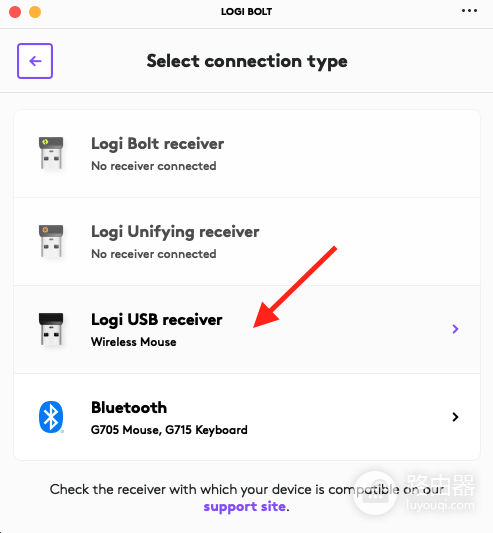
无线鼠标或键盘换口后仍不能用,可查看它使用的是普通USB接收器、Unifying接收器还是蓝牙。设备支持相应的配对方式,才在配对工具中选择对应项并按屏幕提示完成连接。有线设备不需要做这一步。
能进入Windows后,按设备状态修复
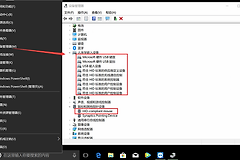
从【设备管理器】开始查鼠标
在Windows搜索框输入“设备管理器”并打开,在【鼠标和其他指针设备】中找到相关设备。右键选择【更新驱动程序】,按页面提示完成更新。系统已经识别鼠标而它仍无法使用,更新对应驱动比随意安装第三方驱动更有针对性。
键盘异常则查看【键盘】分类
展开【键盘】,双击不能用的设备查看状态。设备提示没有正常工作,切到【驱动程序】选项卡,使用【卸载设备】移除当前条目。让Windows重新识别设备后,到【Windows Update】检查是否有可用的驱动更新。键盘能输入但字符不对,还要在【设置】→【时间和语言】→【语言和区域】中核对已安装的键盘布局。
恢复后这样判断问题是否真正解决
不要只看鼠标光标能不能动。分别测试键盘连续输入、鼠标点击和滚动,再重新启动一次,观察设备是否依旧能被识别。换用已知正常的有线键鼠、换USB口并完成更新后仍全部无响应,记录电脑准确型号、Windows版本、失效发生在安装界面还是桌面,以及已经试过的接口和设备,再交给电脑或主板厂商支持核对。
单个按键卡住、键盘进液或线材破损属于明显硬件现象,应断开外设并处理硬件问题,反复卸载驱动不会恢复正常输入。