驱动总裁怎么看电脑配置?驱动总裁硬件信息看什么
打开驱动总裁后,在主界面顶部或左侧菜单寻找【硬件信息】或【电脑配置】。不同版本可能把入口放在工具箱或更多功能中。进入后等待扫描完成,即可查看处理器、内存、主板、显卡和硬盘等配置。需要留存时可使用版本提供的导出报告功能。
驱动总裁怎么看电脑配置
1、从主界面进入硬件信息
启动软件并等待首页读取设备。找到【硬件信息】或【电脑配置】后打开对应页面,列表开始显示项目就说明识别已经完成。某项完全没有显示,可重新扫描,并检查系统是否存在未安装驱动的设备。
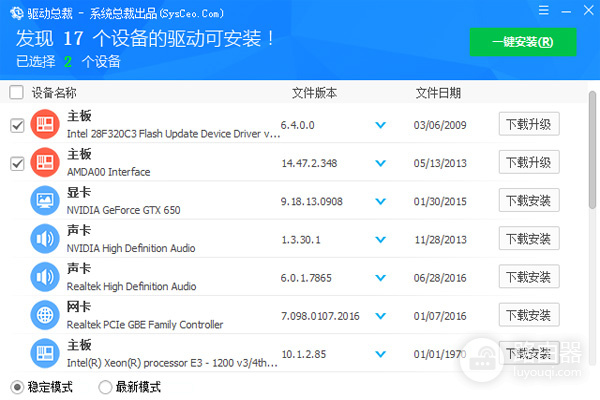
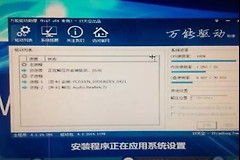
图中是驱动总裁识别出的设备列表,主板、显卡、声卡和网卡会按类别排列。可先核对这些主要设备是否已被识别,再进入配置页查看型号和详细字段。
2、按部件读取配置
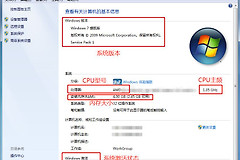
CPU重点看具体型号、核心数和主频。内存查看总容量、频率和品牌,准备升级前还要核对可用插槽和代际。主板型号与芯片组是判断接口、BIOS和扩展能力的依据。
显卡页面需要区分集成显卡和独立显卡,并查看型号与显存。硬盘页面可核对型号、容量和接口类型,系统盘可用空间过低会影响更新和缓存。把这些信息与电脑品牌的规格页或主板说明书交叉核对,才能用于购买内存、硬盘或显卡等升级决定。
保存配置并处理识别异常
把配置保存下来再做比较
部分版本支持将配置导出为文本或图片报告。导出前先确认CPU、内存、主板、显卡和硬盘五类信息已完整显示,保存后的报告可发给维修人员、用于二手交易说明,或在升级前留作旧配置记录。
硬件监测中出现的温度、频率和占用率会随负载变化。要排查游戏卡顿、蓝屏或风扇噪声,应分别观察空闲与运行大型程序时的数值,不要只凭一次扫描的结果下结论。
识别不完整时从驱动状态排查
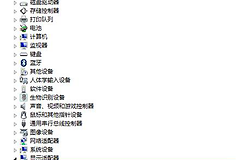
软件无法显示某个设备,先在设备管理器查看是否有黄色感叹号,再检查对应的芯片组、显卡、网卡或存储控制器驱动。驱动状态恢复正常后重新进入硬件信息页,确认设备型号已出现。配置页面正常而软件仍异常,可保留导出的报告和设备型号,并按厂商资料处理兼容性问题。