点Microsoft Edge没有反应怎么办?浏览器进程、应用修复和网页故障排查
更新时间:2026-07-11 11:11
Edge打不开要区分浏览器程序没有启动、打开后立刻关闭,以及只有某个网页加载失败。程序没有窗口时结束残留进程并重启电脑。浏览器能启动但网页异常,应处理缓存、扩展和网络。应用修复放在前两步无效之后。
Edge没有窗口但进程还在
- 按下
Ctrl+Shift+Esc打开任务管理器。 - 结束所有Microsoft Edge进程。
- 重新打开Edge,仍无反应时重启电脑。
近期系统或浏览器更新尚未完成时,进入Windows更新安装待处理内容并重启。不要同时运行多个Edge安装程序。
Edge能打开但网页加载失败
- 只有一个网站失败:换其他网站和无痕窗口测试。
- 所有网站失败:检查网络、DNS和系统代理状态。
- 页面空白或闪退:停用近期安装的扩展,并清理缓存。

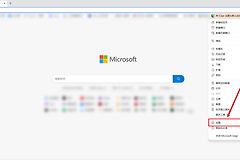
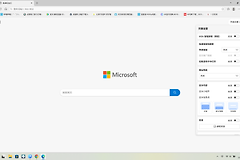
浏览器设置页能够打开时,可以清除缓存的图片和文件。保存的密码、自动填充和收藏夹不需要一起删除。
Windows应用列表修复Edge
- 按下
Win+I打开设置,进入应用和已安装的应用。 - 找到Microsoft Edge,展开菜单并选择修改。
- 在系统提示中执行修复,等待组件重新下载和安装。
应用修复通常不会影响浏览器数据和设置。修复时保持网络连接,并关闭所有Edge窗口。
打开后立刻关闭
- 临时关闭近期新增扩展,或从无痕窗口测试。
- 运行Windows安全中心扫描,排除恶意软件干扰。
- 检查显卡驱动和系统更新,避免版本冲突。
- 仍然失败时记录事件查看器中的应用错误,再联系Microsoft支持。
不要直接删除Edge用户数据目录或使用来源不明的重装脚本,这会增加账号、历史记录和配置丢失风险。