摄像头已开启但画面黑屏?“你的相机报告设备上的开关或按钮已组织或关闭它”解决方法
在Windows 11/10中。报错提示“你的相机报告设备上的开关或按钮已组织或关闭它”意味着系统检测到了一个物理级别的切断。虽然指示灯亮了,但传感器的数据流被硬件开关或底层驱动拦截了,导致软件无法获取图像。
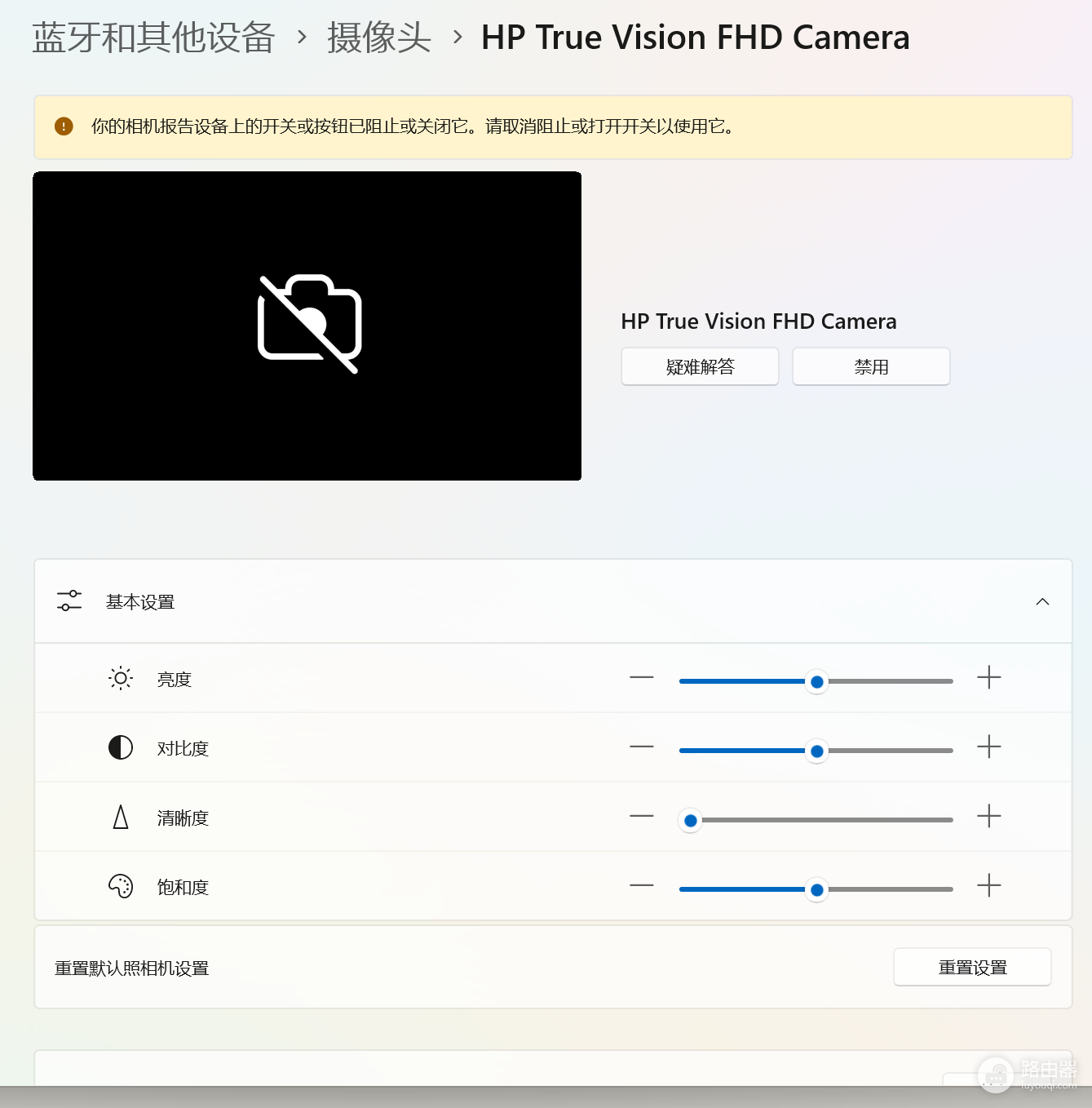
可以按照以下三个层面快速排查并开启。
一、 检查物理隐私开关(最常见原因)
现代笔记本(尤其是惠普HP、联想Lenovo、华硕ASUS等)为了隐私保护,通常带有物理层面的摄像头屏蔽方案:
1、物理滑块 (Privacy Shutter):检查摄像头镜头上方是否有极小的物理拨片。如果看到是一个红色小点或挡片遮住了镜头,说明它被物理关闭了,左右拨动即可。
2、机身侧边开关:部分电脑在机身侧面(靠近电源口或耳机孔)有一个微小的拨动开关,专门用于断开摄像头电源。
3、键盘快捷键:寻找键盘最上方那一排(F1-F12),看是否有相机图标的按键。
◆ 尝试按下 Fn + 相机键(有些型号直接按相机键即可)。
◆ 常见按键:F10 或带有斜杠的相机图标。
二、 检查系统隐私权限设置
如果物理开关已打开,可能是Windows软件层面的“总闸”被关闭了:
1、按下 Win + I 打开设置。
2、进入隐私和安全性 > 摄像头。
3、确认以下开关全部处于“开启”状态:
◆摄像头访问(全局总开关)。
◆让应用访问摄像头。
◆在下方列表中找到“微信”,确认其访问权限已开启。
三、 品牌专属管理软件限制
很多品牌电脑自带“管家”类软件,这些软件的权限优先级有时高于系统设置:
1、联想 (Lenovo):打开 Lenovo Vantage 软件,检查“隐私设置”中是否开启了“摄像头隐私模式”。如果该模式开启,即使系统设置显示正常,画面也会被拦截。
2、惠普 (HP):部分型号在键盘F行有专用的隐私键,按下后会直接在硬件层报告“已阻止”。
3、华硕 (ASUS):在 MyASUS 软件中检查是否有摄像头锁定选项。
四、 驱动程序重置
如果物理和软件开关都确认开启,但依然报错,请尝试重置驱动识别:
1、右键点击“开始”按钮,选择设备管理器。
2、展开照相机或图像设备。
3、右键点击摄像头设备(如Integrated Camera),选择卸载设备(注意:不要勾选“尝试删除此设备的驱动程序”)。
4、点击上方菜单栏的“操作”>“扫描检测硬件改动”。系统会自动重新识别并加载摄像头。
这种报错绝大多数情况下是因为物理开关或Fn快捷键误触导致的“硬屏蔽”。建议仔细观察键盘和镜头上方的微小拨片,通常拨动一下就能立即恢复画面。