mac找不到sharepoint文件夹怎么办?onedrive本地路径查看方法
在苹果mac电脑中,sharepoint与onedrive文件夹默认不会自动出现在访达(Finder)中,除非用户手动安装并配置了同步客户端。如果在此office软件的“已连接服务”中看到了sharepoint,这仅代表账户具备访问云端存储的权限,并不意味着文件已下载到本地磁盘。


通过以下方法可以有效找回文件夹并建立数据传输链路。
一、 激活本地同步路径
如果需要像使用普通文件夹一样访问云端文件,必须通过客户端进行挂载:
1、安装并登录onedrive:前往App Store或微软官网下载并运行onedrive。首次登录时,系统会要求你选择一个本地位置作为同步文件夹。
2、访问sharepoint网页版:登录教育版或商业版账号,进入对应的sharepoint网站库。
3、点击同步按钮:在网站上方的菜单栏找到“同步(Sync)”图标并点击,此时系统会弹窗提示“是否允许此网页打开onedrive”,选择允许。
4、定位访达文件夹:同步完成后,sharepoint文件夹会以“组织名称”命名的图标出现在访达侧边栏中。
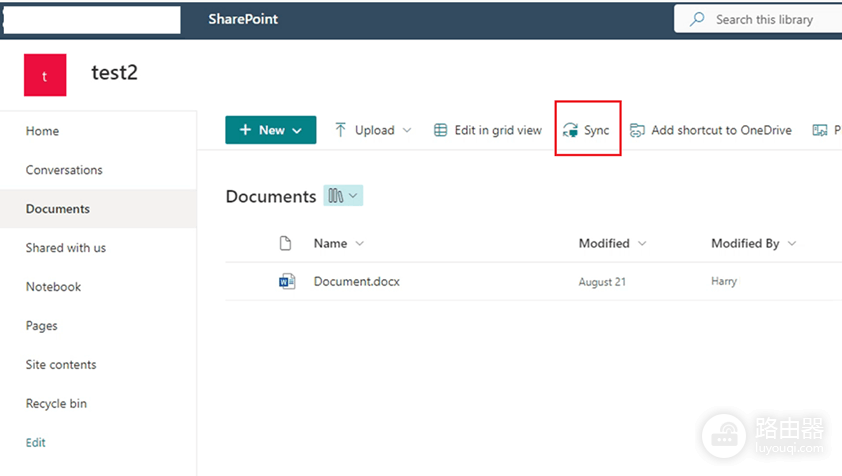
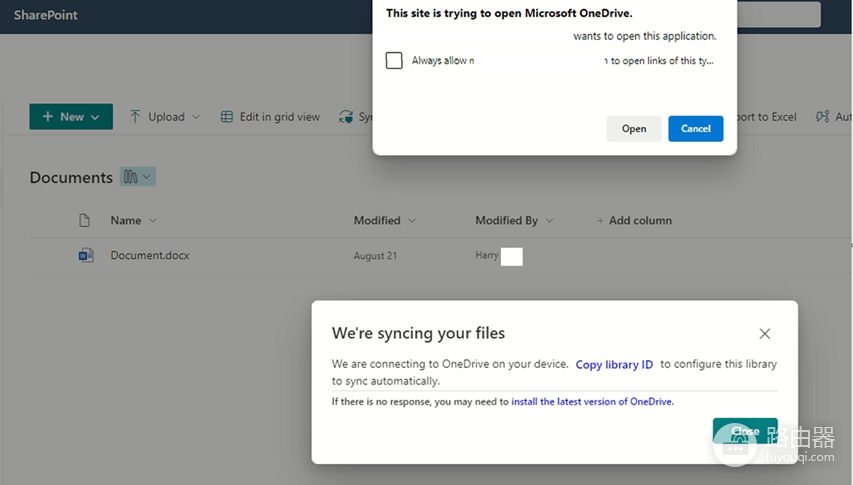
此处的逻辑在于sharepoint的底层同步是依赖onedrive客户端实现的。如果未安装客户端,访达中自然搜索不到对应的实体文件夹,因为数据仅存在于云端。
二、 解决office保存按钮灰色问题
如果在word或excel客户端中发现“在线保存”按钮为灰色,通常是由于未手动添加存储位置:
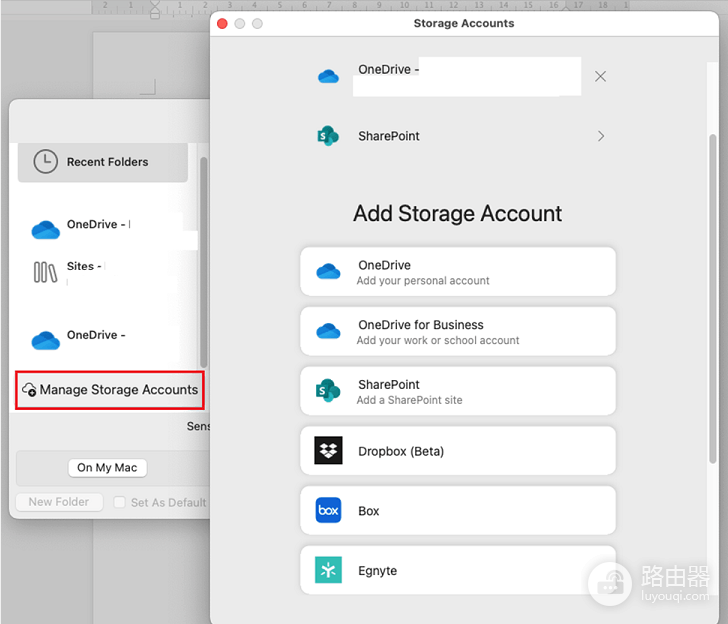
1、管理存储账户:在office软件的保存界面,点击“管理存储账户”。
2、手动添加路径:在弹出的窗口中添加你当前的教育版账号。
3、刷新连接:添加成功后,左侧列表会显示对应的sharepoint站点,此时“保存”按钮将恢复可用。

三、 隐私安全预判
关于教育版账号是否会泄露本地隐私,用户无需担心:
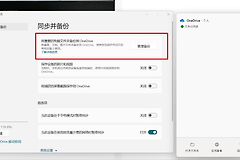
1、同步范围:windows或mac上的onedrive默认只同步其指定文件夹内的内容。除非你手动将个人照片、视频拖入同步文件夹,或者开启了“桌面/文档/图片”备份功能,否则云端不会读取你的其他本地数据。
2、查看权限:即使文件上传到了sharepoint,如果这个文件没有设置“分享”或“给予他人权限”,其他用户或管理员在常规情况下是无法直接查看这些私人文件的。
执行上述步骤并正确配置路径后,即可在mac系统中实现文件的高效存取。