excel分析工具库点完没反应怎么办?加载项失效解决方法
excel里的分析工具库(Analysis ToolPak)点击后无反应,或者分析工具库-VBA无法正常加载,通常是因为windows系统下的office补丁更新导致了动态链接库(DLL)的注册冲突。这种现象表现为勾选加载项后工具栏不出现“数据分析”按钮,由于这是内置组件损坏或版本不兼容所致,通过回滚office版本或重置加载项注册状态是恢复数据分析功能最有效的方法。
1. 执行office版本回滚
如果你的分析工具库是近期突然失效的,通常与16.0.17xxx系列版本的兼容性Bug有关。
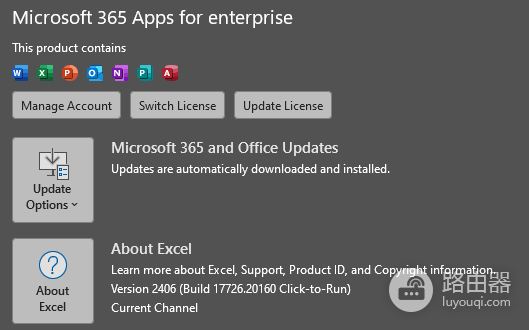
关闭自动更新:打开任意excel文件,点击“文件”>“帐户”,在更新选项中选择“禁用更新”。
启动管理员终端:在系统搜索栏输入 CMD,右键选择“以管理员身份运行”。
运行回滚指令:复制并执行以下指令(确认路径中的双引号完整):
"C:\Program Files\Common Files\microsoft shared\ClickToRun\OfficeC2RClient.exe" /update user updatetoversion=16.0.17628.20144等待系统下载并覆盖安装旧版本。
2. 强制重置分析工具库加载状态
如果不想回滚版本,可以尝试通过手动路径引导来修复组件关联。
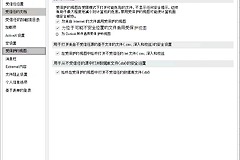
点击“文件”>“选项”>“加载项”。
在底部的“管理”下拉框选择“Excel加载项”,点击“转到”。
先取消勾选“分析工具库”和“分析工具库-VBA”,点击确定。
再次进入加载项界面,重新勾选它们。如果系统提示“此功能当前未安装,是否现在安装?”,请务必点击“是”。
3. 修复VBA库权限冲突
如果只有从商店下载的第三方工具可用,说明内置的VBA环境可能出现了权限挂起。
1、按下 win + R 键,输入 regedit。
2、定位到以下路径(取决于你的版本):
HKEY_CURRENT_USER\Software\Microsoft\Office\16.0\Excel\Options3、检查右侧是否有名为 OPEN 的字符串值,其路径应指向 ANALY32.XLL。
4、如果路径错误或文件丢失,建议执行“快速修复”:在windows设置 > 应用 > 安装的应用中找到Office,选择“修改”并执行“联机修复”。
执行回滚后,如果数据分析功能恢复正常,请务必保持禁用更新状态至少一周,等待微软发布后续的累积修复补丁。如果你的excel版本是Home and Student 2019,且联机修复后依然无法加载,请检查系统是否安装了多套Office环境(如同时存在Office 365预装版),冲突的注册表指向会导致内置插件路径彻底失效。