win11重置后microsoft 365界面变旧怎么办?office新视觉刷新修复教程
更新时间:2026-04-26 10:55
microsoft 365界面在win11系统重置后回退到旧版直角风格,通常是因为本地残留了旧版office授权信息,导致新版的“视觉刷新”功能被抑制。虽然软件版本号显示一致,但系统优先读取了本地的永久许可证而非microsoft 365的订阅特性。执行脚本清理授权残留并重新分发组件路径,是恢复最新圆角UI最有效的方法。


一、 彻底清理冲突的许可证
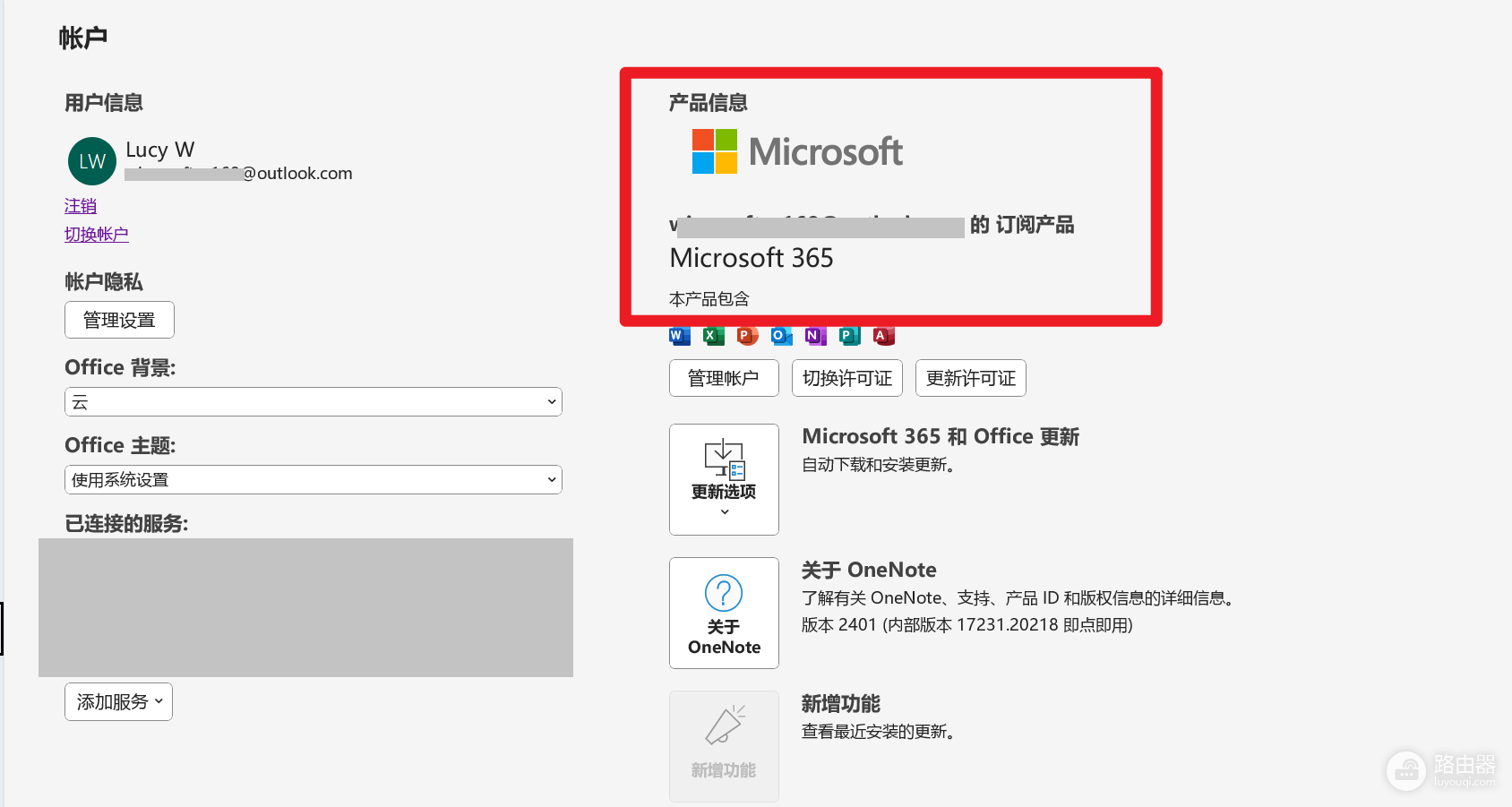
1、检查产品信息:打开excel,点击“文件”>“账户”,确认产品信息处是否存在多个许可证(如同时显示microsoft 365和office 2019)。
2、准备清理脚本:在桌面新建一个文本文件,将后缀名改为 .cmd。右键点击此文件选择“编辑”,粘贴以下代码并保存:
@echo off
echo正在检测Office安装路径...
set "offPath="
if exist "%ProgramFiles%\Microsoft Office\Office16\ospp.vbs" set "offPath=%ProgramFiles%\Microsoft Office\Office16"
if exist "%ProgramFiles(x86)%\Microsoft Office\Office16\ospp.vbs" set "offPath=%ProgramFiles(x86)%\Microsoft Office\Office16"
if "%offPath%"=="" (
echo未找到Office安装路径,请确认已安装。
pause
exit
)
cd /d "%offPath%"
echo正在提取当前许可证信息...
cscript ospp.vbs /dstatus
echo.
echo请查看上方输出,找到 "Last 5 characters of installed product key" 后的5位字符。
set /p key=请输入要卸载的5位密钥:
cscript ospp.vbs /unpkey:%key%
echo授权清理完成,请重启Office。
pause
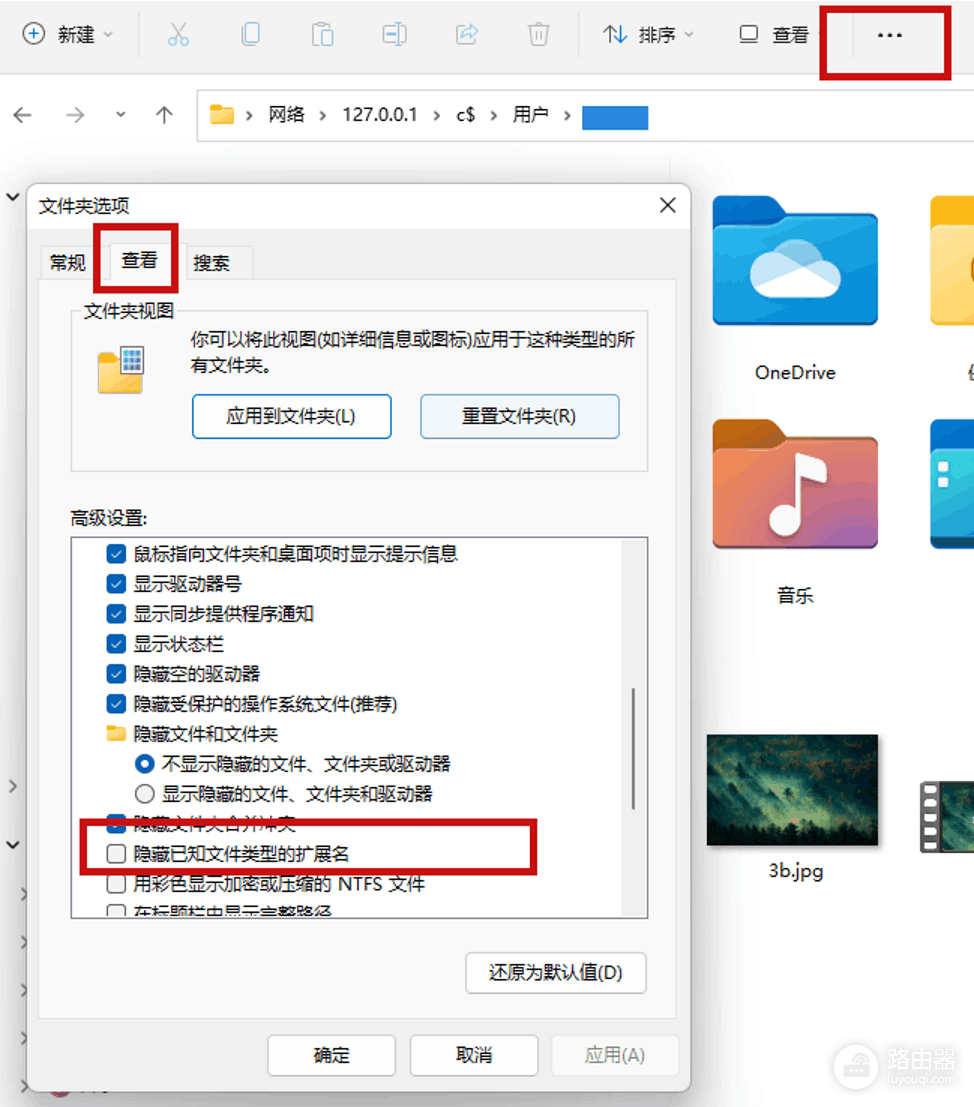
如果找不到后缀名,在文件资源管理器中,选项-查看,在下面的高级设置中取消勾选”隐藏已知文件类型的扩展名
3、运行脚本:以管理员身份运行此脚本。根据窗口提示输入查询到的5位密钥并回车,强制清除旧版授权残留。
二、 重新同步云端配置
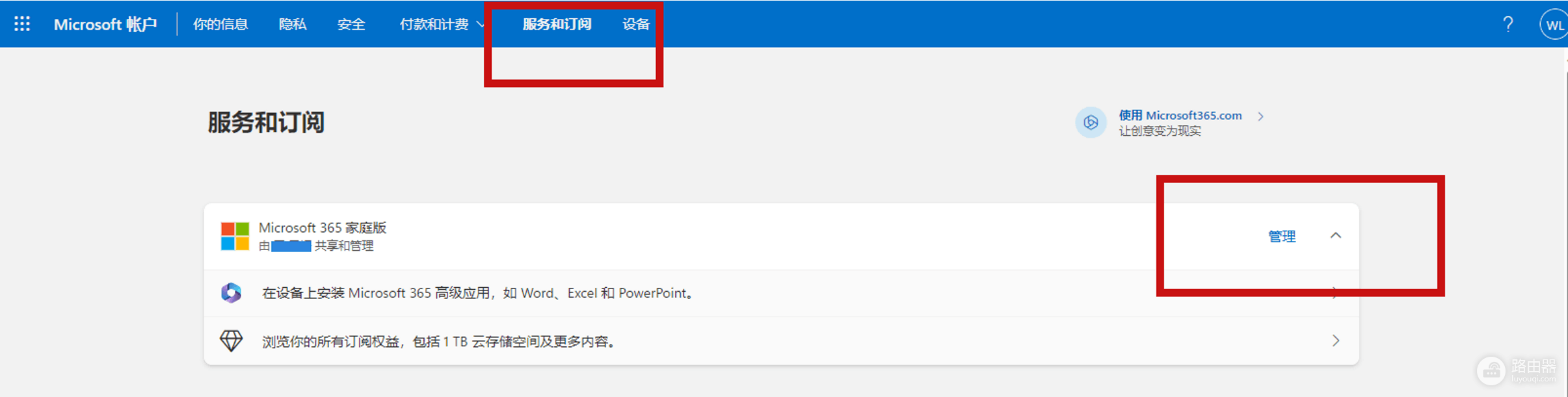
1、获取原厂程序:前往 microsoft账户官网 重新下载安装包。使用旧的离线包(如officesetup.exe)可能无法正确唤醒新版UI。
2、静置更新:安装完成后,如果界面还是旧版,请彻底关闭所有office进程并保持联网。等待几分钟后再次启动,系统会自动拉取新视觉样式的配置文件。
三、 激活新视觉体验开关
1、查找通知图标:在word右上角检查是否有“即将到来”的小喇叭图标。
2、开启新体验:点击图标并在侧边栏中开启“尝试新体验”开关,随后重启软件即可完成切换。

这种UI异常多见于曾预装过Office的品牌机。在执行完授权清理后,office会重新识别microsoft 365的订阅身份,从而解锁win11风格的沉浸式界面。