Excel“跨列居中”快捷键与图标设置全攻略
更新时间:2026-04-24 15:22
在excel中,“跨列居中”比“合并后居中”更受专业人士青睐,因为它不会破坏单元格的独立性(便于排序和筛选)。但由于系统默认未将其放置在工具栏上,每次进入“单元格格式”设置确实非常繁琐。
以下提供三种提高效率的方法,从最简单的原生操作到一键直达的方式。
方法一:原生组合键(无需设置)
虽然没有直接的“一键”快捷键,但通过组合键可以快速调出设置框:
1、选中需要跨列居中的区域。
2、按下Ctrl + 1(打开单元格格式)。
3、依次按下对齐选项卡 >水平对齐下拉框。
4、选择跨列居中并确认。
方法二:通过VBA宏添加图标(推荐:一键操作)
如果希望像“合并居中”一样,在顶部的快速访问工具栏上放一个图标,可以按照以下步骤操作:
创建宏代码
1、按下Alt + F11进入VBA编辑器。
2、点击插入 > 模块,粘贴以下代码:
Sub CenterAcrossSelection()
With Selection
.HorizontalAlignment = xlCenterAcrossSelection
End With
End Sub
3、直接关闭VBA窗口返回excel。
将宏放到工具栏上
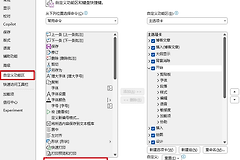
1、点击excel最左上角的下拉小箭头,选择更多命令。
2、在“从下列位置选择命令”下拉框中选择宏。
3、选中 CenterAcrossSelection,点击添加。
4、点击右侧的修改按钮,给它选一个喜欢的图标(如一个小方块或对齐图标)。
设置键盘快捷键
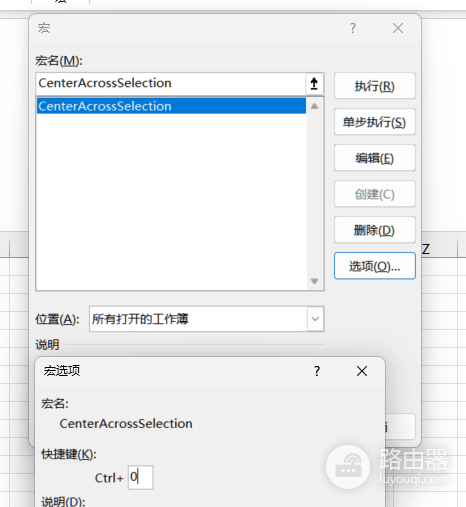
1、点击功能区的视图>宏>查看宏。
2、选中该宏,点击选项。
3、在快捷键框中输入一个字母(如 j 或 q),之后按下Ctrl + j即可瞬间完成跨列居中。
方法三:利用F4键重做
如果需要连续对多个区域进行跨列居中,利用F4键的“重复上一步操作”功能是最省事的:
1、手动完成第一次“跨列居中”设置。
2、选中下一个区域,直接按下F4键。
3、系统会自动重复刚才的格式设置,无需再次打开菜单。
为什么推荐用“跨列居中”代替“合并居中”?
| 特性 | 合并后居中 | 跨列居中 |
|---|---|---|
| 视觉效果 | 居中显示 | 居中显示 |
| 单元格独立性 | 多个单元格变为一个 | 保持原始单元格独立 |
| 数据排序 | 报错(无法对合并单元格排序) | 正常排序 |
| 公式引用 | 容易造成引用错误 | 引用简单准确 |
提示:建议将包含宏的工作簿保存为 .xlsm(启用宏的工作簿)格式,或将宏存入“个人宏工作簿(Personal.xlsb)”,这样在所有excel文件中都能随时调用这个快捷图标。