onedrive文件离奇消失及找回方案
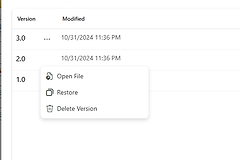
在windows系统中使用onedrive时,如果发现正在使用的常用文件突然失踪,且回收站(包括本地和网页端)均为空,通常不是因为简单的误删。这种情况可能源于同步冲突导致的覆盖、多设备登录下的自动清理,或是账户配置出现了逻辑错误。
方案一:利用“还原onedrive”功能进行时光倒流
如果文件是在最近30天内消失的,onedrive网页端提供一个强大的“整体回滚”功能,可以将你的整个库恢复到过去的某个特定时间点。
1、进入网页端:登录 onedrive官方网站。
2、打开设置:点击页面右上角的齿轮图标,选择“选项”,然后点击左侧栏中的“还原你的onedrive”。
3、选择时间节点:你可以通过活动图表找出文件消失前的时间点。
4、执行还原:系统会自动撤销该时间点之后的所有更改。
提醒:执行还原操作前,请务必先将近一两天内新创建或修改的文件备份到本地,因为还原过程会将近期新增的文件自动移入回收站。
方案二:排查“第二阶段回收站”
当文件在普通回收站找不到时,企业版或学校版的onedrive用户往往忽略了底层的保险箱。
1、操作路径:在网页端回收站页面的最下方,点击“第二阶段回收站”链接。
2、作用:即使你清空了第一级回收站,文件依然会在这个“隐藏”层级中停留一段时间,这往往是找回消失文件的最后机会。
方案三:联系高级技术支持
如果上述自助方案均告失败,说明文件可能在服务器后端发生了非正常的索引丢失。
1、寻找管理员:如果你使用的是企业/学校账户,请联系IT管理员。他们可以在microsoft 365管理中心开启高级支持工单,由微软后台工程师调取底层的同步日志(Log)来精准定位文件流向。
2、个人用户:访问 microsoft支持部门寻找人工帮助。

出现此类问题的预防建议:检查本地磁盘空间是否充足。如果C盘空间严重不足,onedrive的同步引擎可能会在处理元数据时发生异常,导致文件在编辑过程中未成功上云。建议定期检查本地onedrive客户端的同步状态图标,确认其显示为“已同步”的绿色勾选状态。