Office报错“操作系统当前的配置不能运行此程序”解决方法
当你在Windows系统中修改了注册表的默认安装路径(如 ProgramFilesDir)后,Word、Excel等Office组件极易出现“操作系统当前的配置不能运行应用程序”的弹窗报错。这是因为Office的动态链接库(DLL)和注册表项高度依赖原始路径,一旦路径被指向错误的驱动器根目录(如 C:\),程序将无法加载核心组件。
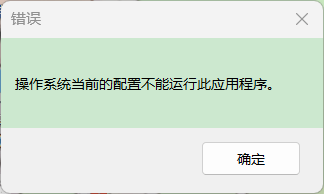
一、 核心原因分析:注册表默认值被破坏
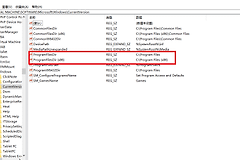
在 HKEY_LOCAL_MACHINE\SOFTWARE\Microsoft\Windows\CurrentVersion 路径下,默认的安装路径应为系统标准目录。如果你为了节省空间将其改为了 C:\,会导致所有新安装或正在运行的软件寻找不到子文件夹中的资源。
恢复原始注册表默认值:
请检查并确认以下项的值恢复为官方默认状态:
1、ProgramFilesDir:: C:\Program Files
2、ProgramFilesDir (x86):: C:\Program Files (x86)
3、CommonFilesDir:: C:\Program Files\Common Files
二、 终极解决方案:使用mklink进行“物理迁移”
如果你修改路径的初衷是节省C盘空间,直接修改注册表是非常危险且不稳定的做法。正确的方法是使用“符号链接(Symbolic Link)”,让系统认为Office还在C盘,但实际数据存放在其他盘。
彻底卸载当前的Office
使用控制面板或微软官方卸载工具彻底清除Office,防止残留的路径信息干扰。
创建目录映射(软连接)
1、在其他盘(如D盘)新建文件夹:D:\Program Files\Microsoft Office。
2、点击开始菜单,搜索CMD,右键选择“以管理员身份运行”。
3、输入以下命令并回车:
mklink /j "C:\Program Files\Microsoft Office" "D:\Program Files\Microsoft Office"验证:打开C盘Program Files,看到带有快捷方式箭头的Microsoft Office文件夹即代表成功。
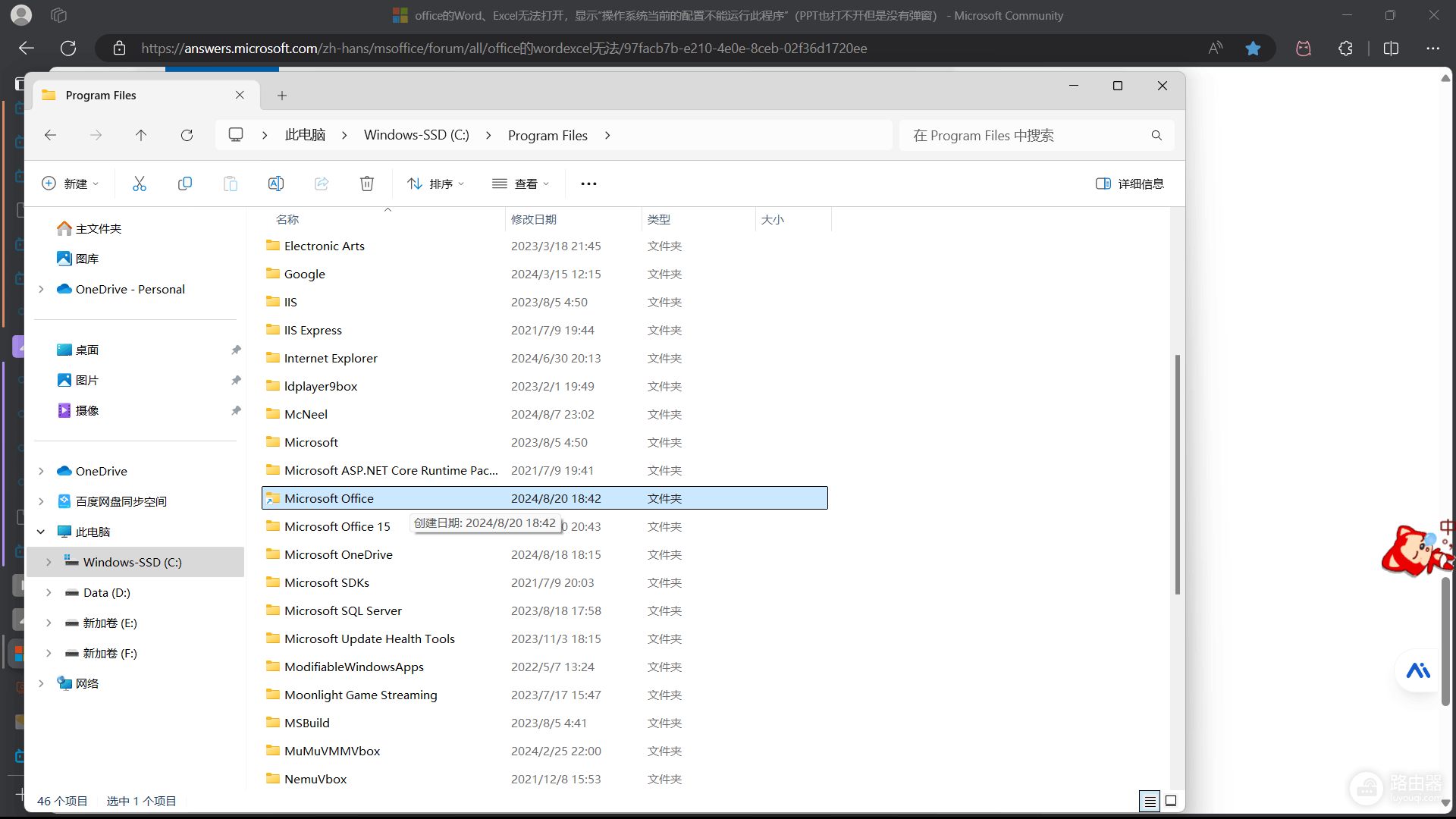
重新安装Office
此时直接运行Office安装程序,它会自动安装到C盘的映射文件夹中,但实际硬盘占用会转移到D盘,既不破坏注册表逻辑,又达到了省空间的目的。
三、 常见问题补充
1、Edge浏览器消失:这是由于注册表路径修改后,快捷方式指向失效。找到Edge的安装路径(通常在 C:\Program Files (x86)\Microsoft\Edge\Application\msedge.exe),右键选择“固定到任务栏”即可恢复。
2、软件卸载不干净:对于像Rhino或Office这种大型软件,如果重装时无法选路径,建议使用Geek Uninstaller强力清除注册表残留。
3、磁盘空间异常变化:重装系统或大软件后,C盘空间剧烈波动可能是因为系统开启了“交付优化”缓存或产生了巨大的 pagefile.sys 虚拟内存文件。建议使用SpaceSniffer可视化分析具体是哪个文件夹占用了空间。
通过恢复注册表默认值并配合 mklink 映射,可以完美解决 win10 或 win11 环境下的Office运行配置冲突。