word宏语言支持功能被取消怎么办?office修复vba不可用教程
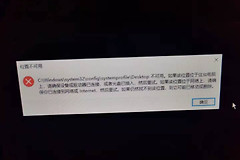
在手动移动或误删 C:\Program Files\Common Files\microsoft shared\VBA 文件夹后,word等office软件常会弹出“此文档有宏,应用程序的宏语言支持功能被取消”的错误提示。即便将文件夹移回原位,由于系统底层的组件注册信息已经损坏,office往往无法重新识别这些核心动态库,导致vba环境彻底失效。

一、 强制执行联机修复
常规的“修改”或快速修复通常只检查主程序文件,不会重新注册公共组件。
1、打开“控制面板”>“程序和功能”,找到你的microsoft office。
2、右键点击并选择“更改”。
3、务必选择“联机修复(Online Repair)”,这会下载并重新部署所有系统公共组件及其注册表项。
二、 手动清理残留并纯净重装
如果联机修复失败,说明旧的安装路径信息在注册表中发生了死锁,需要手动清理后重新安装。
彻底卸载:建议使用微软官方提供的Office卸载支持工具(SetupProd_OffScrub.exe),它可以清理普通卸载程序无法触及的注册表残留。
手动核查路径:卸载后,手动确认C:\Program Files\Common Files\microsoft shared\下是否还残留有VBA文件夹。如果有,请直接删除。
重新部署:重启电脑后,再次运行office安装包。此时安装程序会重新在系统公共文件夹中构建正确的VBA运行环境。

三、 使用windows更新修复机制
如果上述方法都无法找回丢失的公共文件夹,可以通过系统的自愈功能进行修复。
1、进入windows 11的“设置”>“系统”>“恢复”。
2、找到“使用windows更新修复问题”,点击“立即重新安装”。
3、此操作会通过windows update重新下载并覆盖系统关键组件,虽然可能不会直接补全VBA文件夹,但它会重置所有相关的COM组件权限,让office能够恢复正常的宏处理逻辑。
VBA文件夹属于office的多组件共享库(Common Files),这类文件夹的移动会导致windows installer的引用计数器归零,从而使软件认为该功能并未安装。如果不想大动干戈,也可以尝试从另一台版本完全相同的电脑上拷贝VBA文件夹的所有内容,并以管理员身份在命令行中运行 regsvr32 重新注册该目录下的 .dll 文件。