word自动生成OLE_LINK书签怎么办?隐藏书签原因及禁用教程
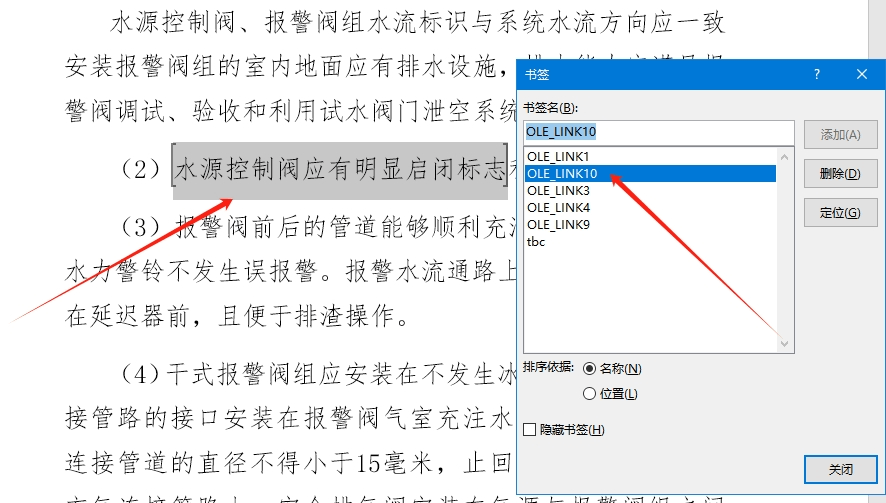
在word文档中,用户常会发现书签列表中莫名出现了大量以 OLE_LINK 开头的条目。这些书签并非用户手动创建,而是windows的对象链接与嵌入机制(Object Linking and Embedding)在后台运作的产物。当此文档包含从外部程序(如excel)粘贴的链接数据,或者生成了内部目录、交叉引用时,word会自动创建这些锚点以保证数据同步。
一、什么是OLE_LINK及其产生原因
OLE_LINK 本质上是word用于管理动态数据连接的“逻辑地图”。
跨应用粘贴:如果从外部文件或网页复制内容并选择“粘贴链接”,word就会生成此书签来定位数据源。
索引与引用:在创建目录、脚注、尾注或交叉引用时,系统会自动分配这些隐藏名称。
第三方加载项干扰:部分办公增强插件(如Acrobat或Visual Studio)在处理pdf转换或代码高亮时,会高频触发此类书签的自动生成。
二、禁用加载项以阻止书签反复出现
如果手动删除后,这些书签仍然在每次保存时自动刷新,通常是因为特定的COM加载项在后台扫描文档。通过清理加载项可以有效抑制其生成。
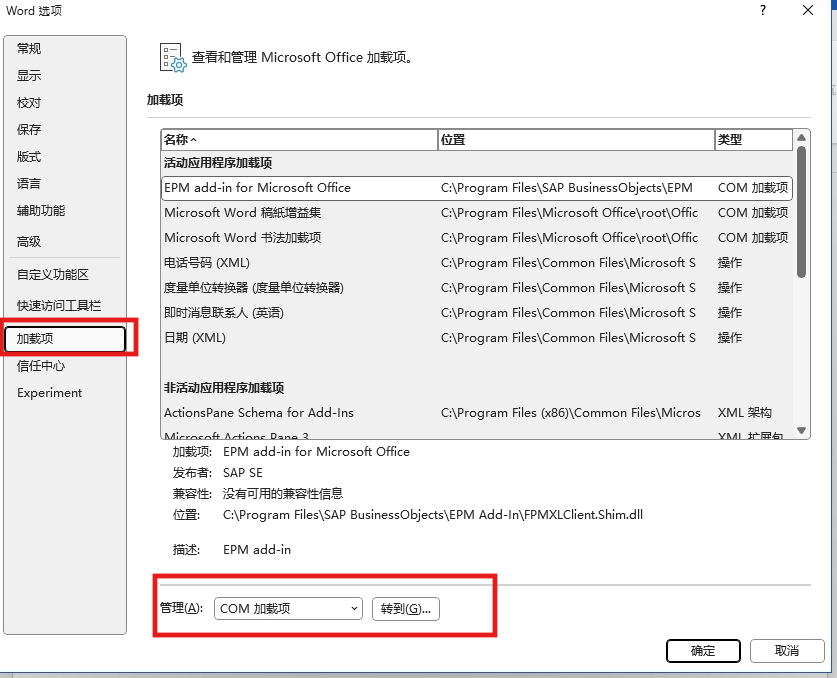
进入管理界面:打开windows版word,依次点击左上角的“文件”>“选项”。
定位COM项:在左侧栏选择“加载项”,底部“管理”下拉框选择“COM加载项”,点击“转到”。
取消勾选:取消勾选所有已加载的插件(特别是Acrobat相关项),点击“确定”并重启word。
三、手动清理与安全判定
如果此文档已经是最终定稿,不再需要动态更新数据,可以直接清理掉这些书签。
定位检查:在书签窗口中双击某个 OLE_LINK,word会自动跳转到对应的文本位置。
执行删除:如果确认该处内容不需要保持实时同步,直接在书签对话框点击“删除”即可。
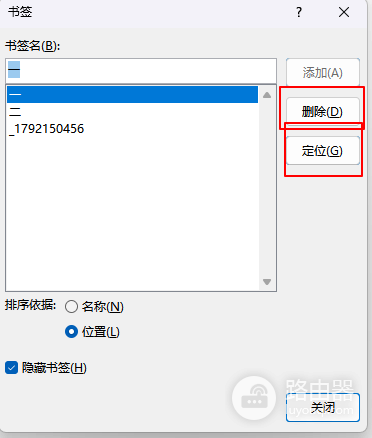
书签的删除操作仅移除“链接锚点”,不会对文档中的文字、图片内容造成任何物理损坏。如果删除后目录或交叉引用失效,只需在对应位置按下 F9 键即可重新生成新的链接。