飞书消息怎么自动转发?飞书工作流发送消息设置方法
更新时间:2026-08-25 18:16
飞书没有把所有聊天消息直接搬到另一个群的通用开关。持续转发可用多维表格工作流把一个触发事件接到【发送飞书消息】动作。先限定触发条件,再配置接收群或成员,规则启用后才会按条件自动发送。
创建一条发送飞书消息的工作流
1、打开工作流并新建规则
进入要作为数据来源的多维表格,点击左下角【工作流】新建流程。这里适合表格新增记录、记录被修改、状态满足条件、定时或webhook到达后自动通知。
2、选好触发条件并收紧范围
选择真正代表需要通知的事件。例如只在状态改成待处理时触发,或只接收带指定字段的webhook。条件应包含状态、负责人或关键词等判断,避免每次记录更新都向群里发送一条消息。
3、添加发送消息动作
在触发器后添加执行操作,选择【发送飞书消息】。设置消息接收者、标题和正文,正文可引用触发记录中的字段。群消息要确认机器人已在目标群内且具有发言权限。
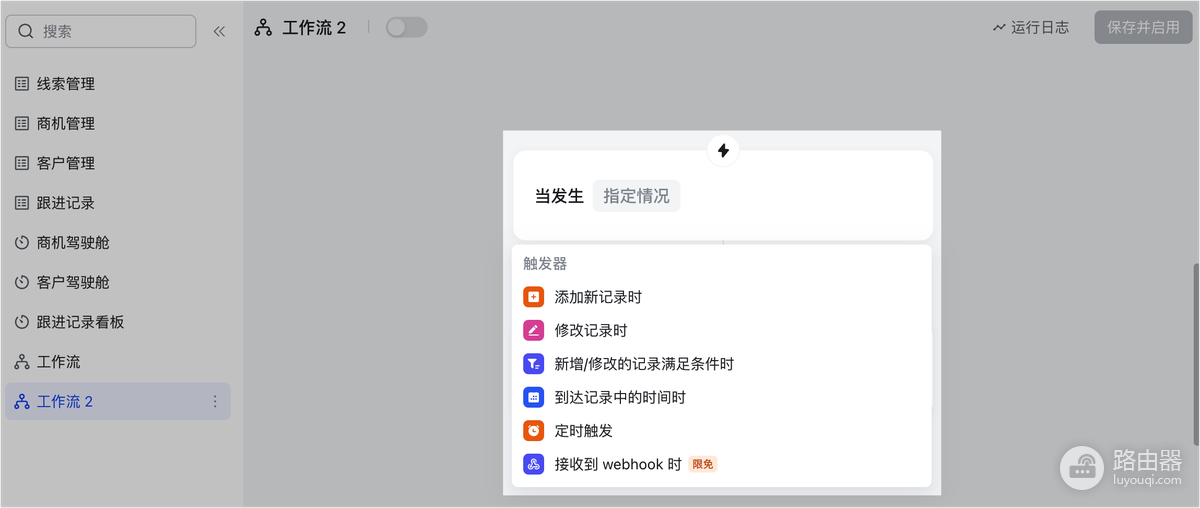
这张工作流界面图对应触发后的执行操作区域。把发送消息放在筛选条件之后,能让接收方只看到确实需要处理的提醒。
4、保存并启用后做一次测试
先用不含敏感内容的样例记录或webhook触发规则。检查目标成员或群是否收到消息,标题、字段值和链接是否正确。修改流程后再次点击【保存并启用】,新配置才会生效。
按场景选择自动发送方式
| 触发来源 | 发送内容 | 适合场景 |
|---|---|---|
| 新增或修改记录 | 记录字段摘要和链接 | 任务分派、表单跟进 |
| 状态满足条件 | 负责人和待办提醒 | 审批、异常处理 |
| 定时触发 | 汇总消息 | 日报、值班提醒 |
| webhook到达 | 外部系统事件摘要 | 告警或系统同步 |
规则没有触发,先核对事件是否真的满足条件。消息发错群或发得太多,先暂停流程,再检查接收对象和筛选字段。涉及客户、附件或内部讨论的内容,发送前还应确认目标群成员范围,必要时只发送摘要和原记录链接。