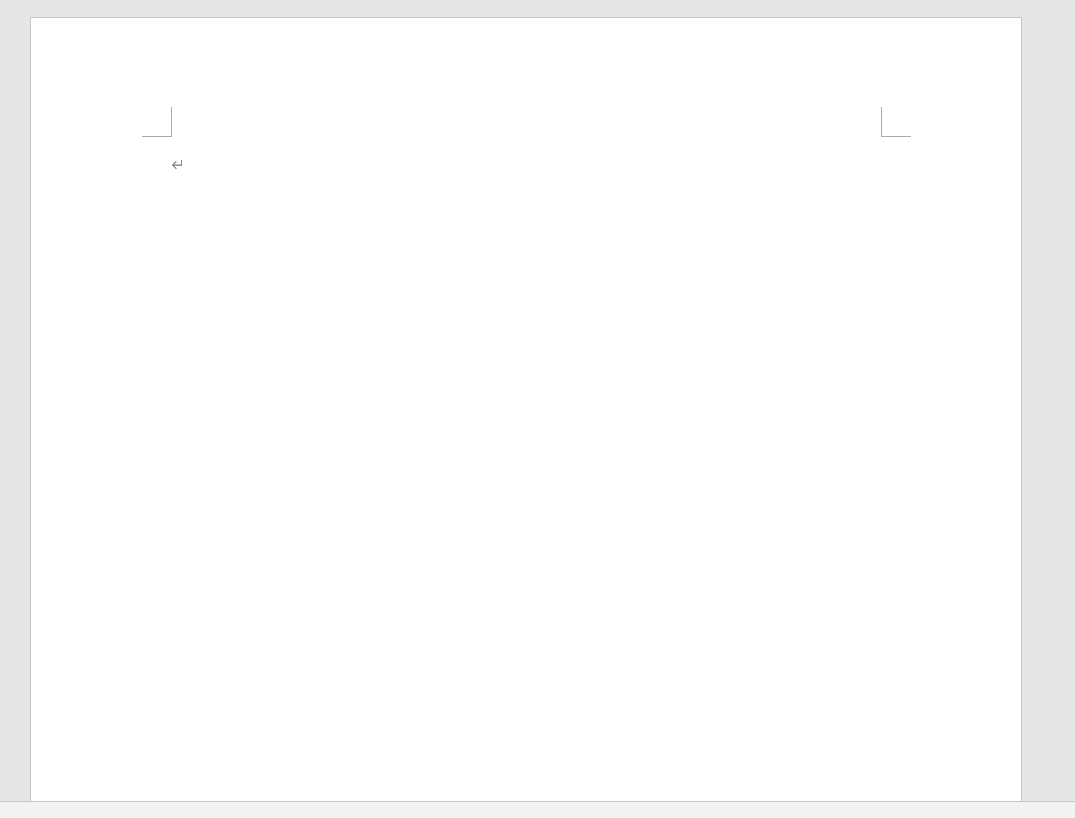
word设置稿纸后格子显示不出来怎么办?稿纸设置失效修复教程
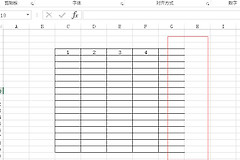
在windows版word中设置“稿纸设置”后,如果系统弹出“请稍后”字样却最终没有显示格子,通常是由于word的默认模板文件(Normal.dotm)损坏或加载项冲突导致的。稿纸功能实质上是通过宏和特定模板生成的背景衬底,当基础模板数据残留或权限冲突时,格子渲染链路就会中断。
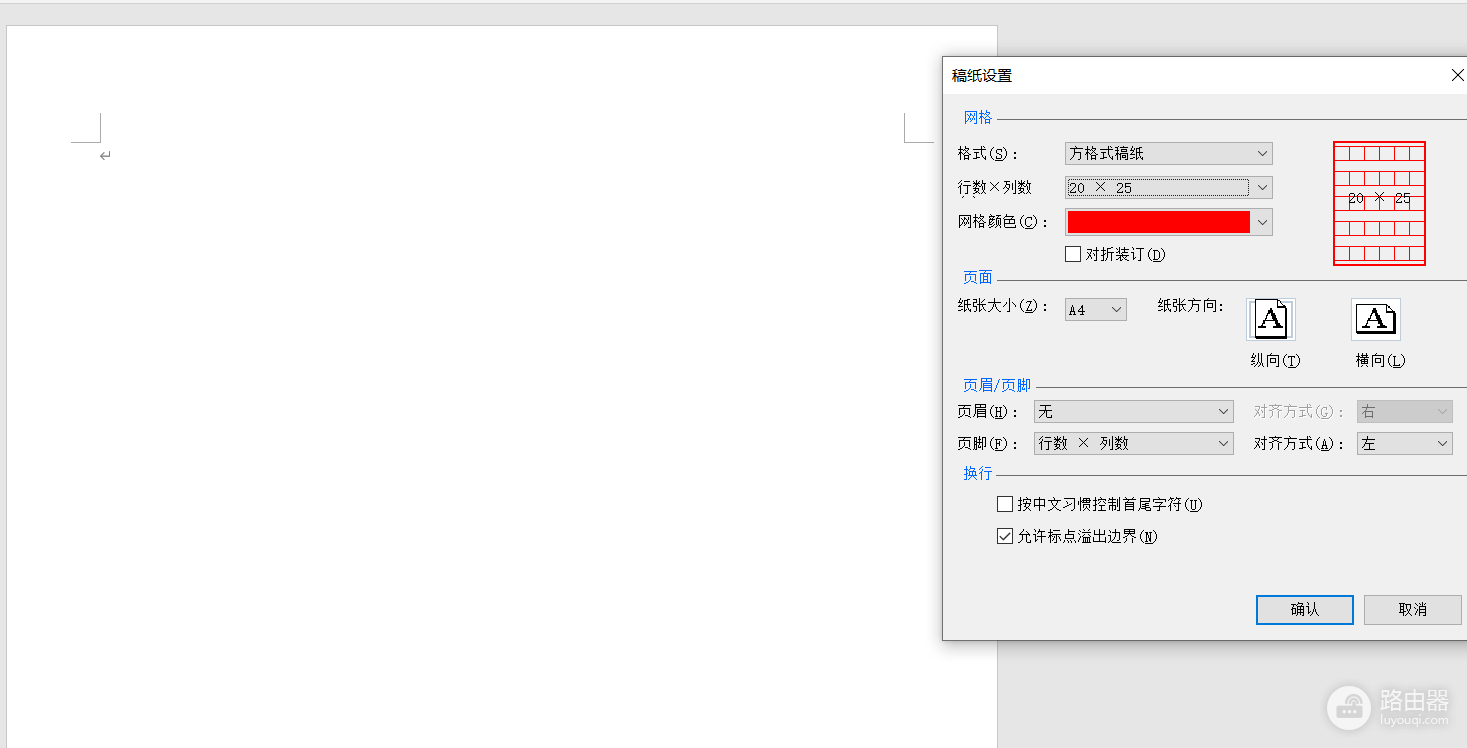
一、重置word全局模板文件
Normal.dotm是word的核心公共模板,存储了默认字体、页面设置及稿纸样式。如果此文件损坏,稿纸格子将无法正常渲染。
1、关闭所有已开启的word文档。
2、同时按下键盘上的win + r键,在运行框中输入以下路径并回车:
%AppData%\Microsoft\Templates3、在打开的文件夹中,找到名为Normal.dotm的文件。
4、将其重命名为Normal.dotm.old(或者直接删除,word重启时会自动重新生成一个纯净的模板)。
5、重新打开word,尝试再次设置稿纸,查看格子是否出现。
二、通过注册表初始化office设置
如果重置模板无效,说明问题可能存在于office软件的注册表配置项中。通过初始化注册表可以强制word恢复到初始安装后的组件状态。
1、按下win + r,输入regedit并确认进入注册表编辑器。
2、定位到以下键值路径:
HKEY_CURRENT_USER\Software\Microsoft\Office3、右键点击Office文件夹,选择“重命名”,将其更改为Officeold。
4、重启word并在“页面布局”中重新配置稿纸。
重命名注册表文件夹是安全的,word会在下次启动时自动扫描系统环境并写入全新的默认配置信息。
三、检查打印机驱动与视图模式
稿纸格子的显示有时依赖于系统的“页面视图”渲染。如果驱动程序出现服务组件挂起,可能会导致背景网格渲染失败。
1、当前视图处于页面视图模式(点击右下角状态栏的第一个图标)。
2、检查默认打印机设置。尝试将默认打印机临时切换为Microsoft Print to PDF,因为某些物理打印机驱动的页边距计算错误会导致稿纸层被屏蔽。
3、在“稿纸设置”面板中,尝试切换不同的颜色(如从绿色换成红色),观察是否能触发渲染。
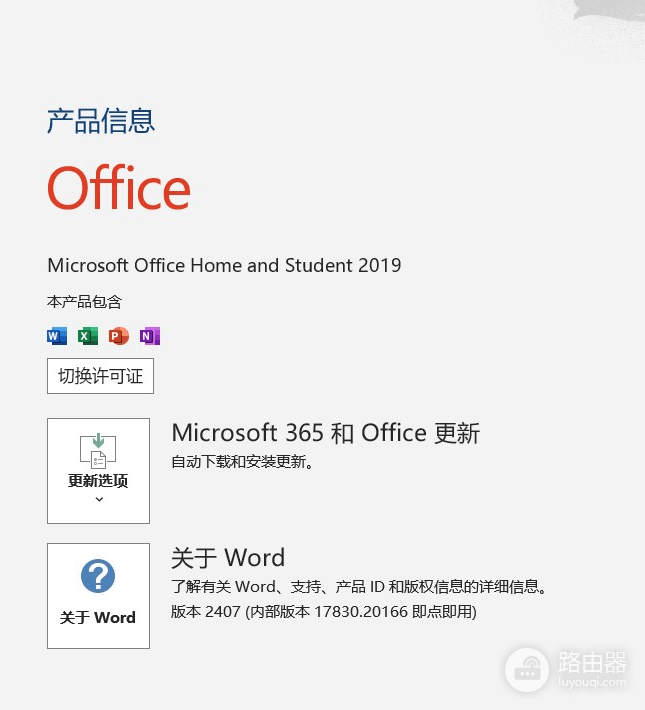
如果以上对策均无效,建议检查office是否为最新版本。在“文件 - 账户”中执行更新。在某些特定的旧版本win10环境下,稿纸组件可能由于补丁缺失导致无法在高清屏幕上正确拉伸显示格子。