onenote整页视图顶部任务栏无法隐藏怎么办?恢复全屏沉浸模式教程
更新时间:2026-04-17 14:27
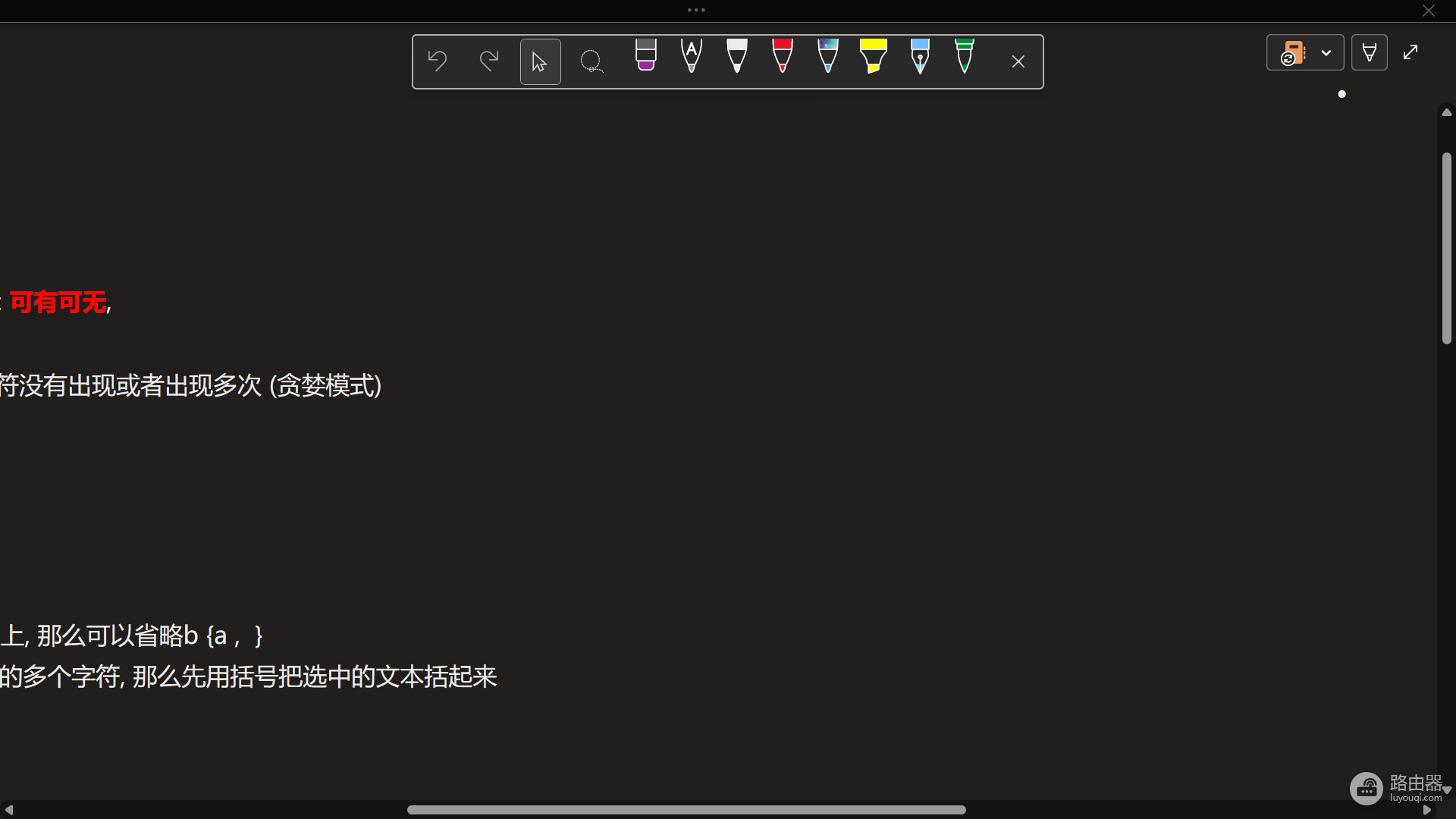
在onenote的整页视图下,原本应该自动隐藏的顶部功能区如果始终显示,通常是由于office配置文件异常或注册表键值冲突导致的UI逻辑挂起。这种情况下,即便反复点击全屏按钮也无法恢复纯净的笔记页面,需要通过重置应用配置环境来打通自动隐藏的链路。
一、 确认常规切换操作是否失效
在尝试复杂修复前,先检查是否只是误触了UI固定模式。
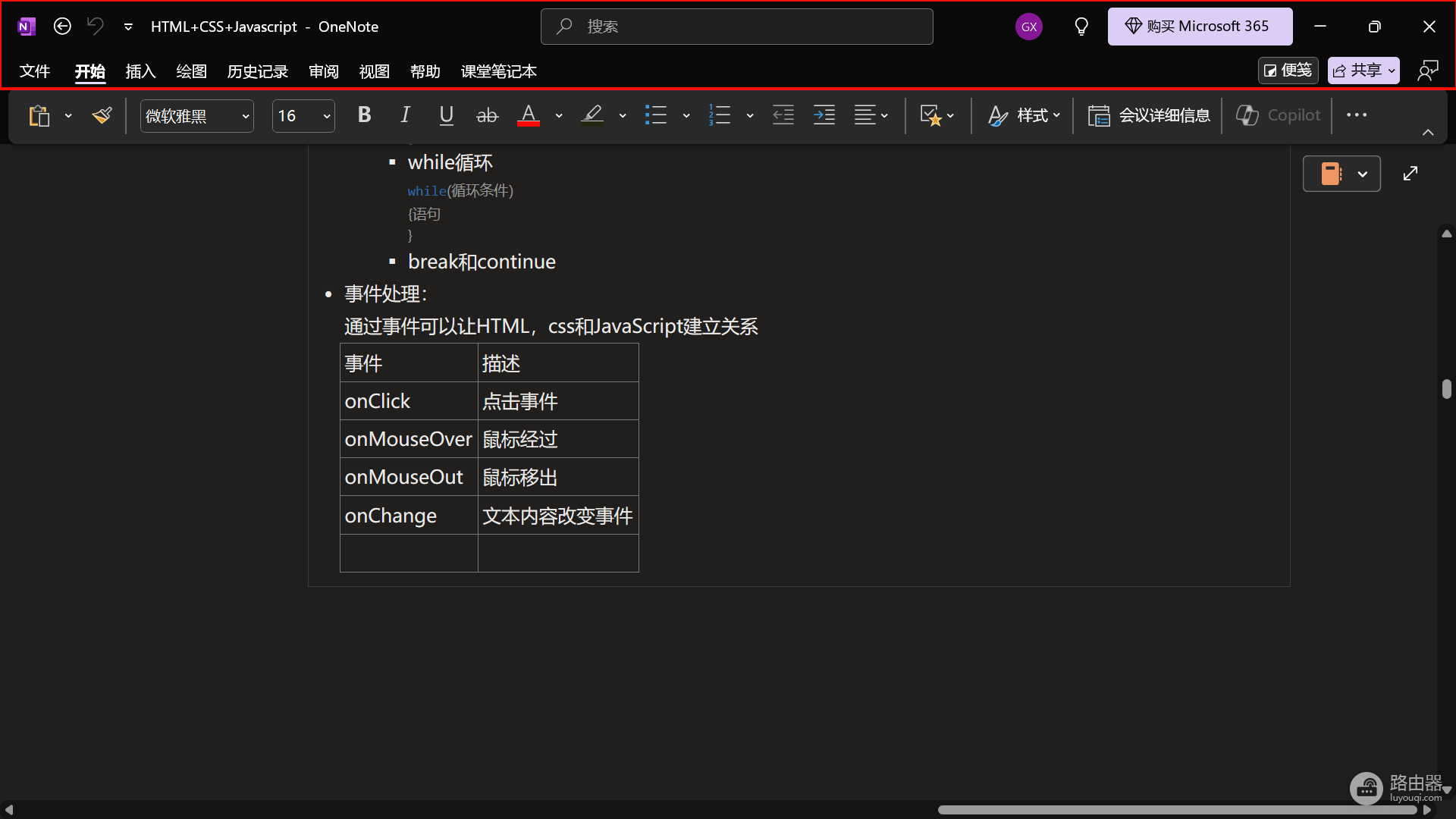
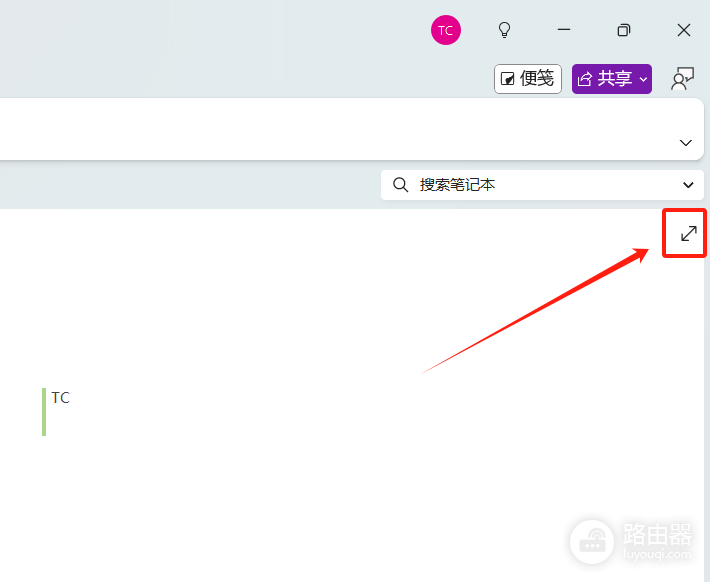
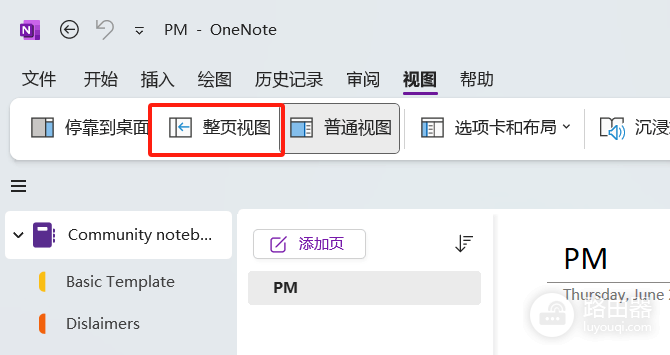
1、手动点击全屏按钮:点击笔记本右上角的双向箭头图标,切换回“整页视图”。
2、检查功能区状态:在整页视图中,尝试点击顶部的“三个点”或功能区下方的固定针图标。如果点击后功能区依然常驻,说明普通设置已无法控制其隐藏逻辑。
二、 通过重置注册表修复UI异常
如果整页视图下的功能区不管如何都无法自动收起,最彻底的手段是重置office的用户配置文件。
1、进入注册表编辑器:按下win+R键,输入 regedit 并点击确定。
2、定位Office路径:在地址栏中粘贴并跳转到以下路径:
HKEY_CURRENT_USER\Software\Microsoft\Office3、备份并重命名:右键点击 Office 文件夹,选择“重命名”,将其改为 Officeold。
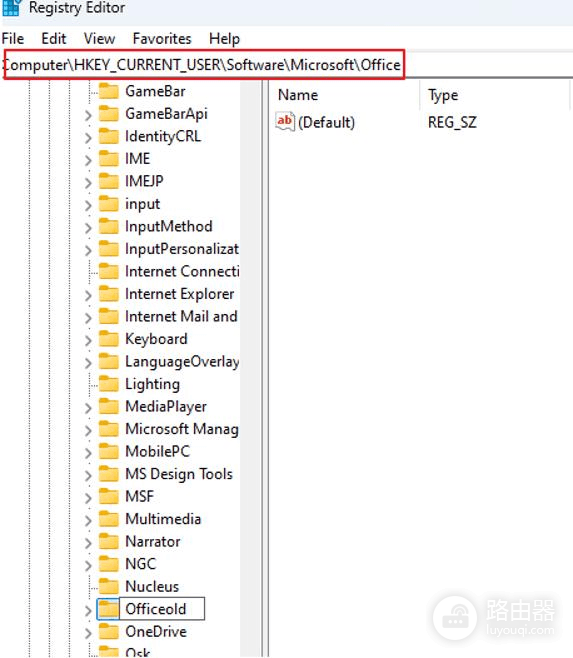
重新启动onenote后,系统会自动生成一个新的 Office 注册表文件夹。由于清空了之前的自定义偏好,原本紊乱的UI显隐逻辑通常会恢复到初始的自动隐藏状态。
三、 混合模式下的视觉差异
在某些win10或win11的更新版本中,onenote会根据是否检测到触控笔来动态调整界面。
1、笔触控模式:当系统检测到触控笔在使用时,有时会强制保留极简工具栏以方便换笔。
2、快捷键强制隐藏:尝试使用键盘快捷键F11或Alt+Win+R强制切换窗口显示模式。
如果此现象伴随系统卡顿出现,建议在任务管理器中重启“文件资源管理器”进程。重置注册表后,原本常驻的任务栏应该会重新变为随鼠标悬停才呼出的自动显隐模式,从而找回纯净的笔记空间。