word按f11自动跳转注音文字怎么办?快捷键冲突解决方法
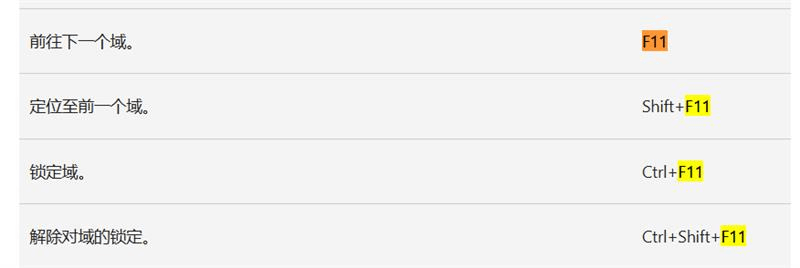
在windows系统下使用word时,按下f11键会自动定位并跳转到带有注音标注的文字上方,这是因为word默认将f11设定为“移动到下一个域”的快捷指令。由于拼音指南生成的注音在底层逻辑中被识别为域(Field),按下此键可能会产生意外跳转现象,通过重新分配快捷键或修改域属性可以有效解决此操作冲突。

一、禁用或更改f11快捷键功能
如果这个快捷键严重干扰了你的工作流程,可以直接在word选项中取消它的功能绑定。
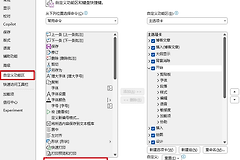
1、打开word依次点击文件->选项->自定义功能区。
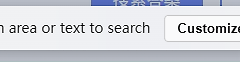
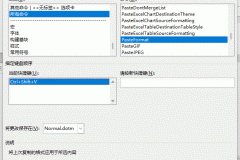
2、在窗口左下方点击自定义(T)按钮,进入键盘快捷键设置界面。
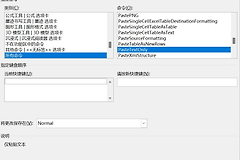
3、在“类别”列表中滚动并选择所有命令,在右侧的“命令”列表中输入并找到NextField。
4、在“当前快捷键”框中选中F11,点击删除按钮。
如果你依然需要跳转域的功能,可以为此命令重新指定一个不常用的组合键,从而释放单键f11。
二、将注音文字转换为普通文本
如果文档已经编辑完成,不需要再动态修改注音内容,可以将这些“域”转变为静态文本,这样f11就不再会对此类文字产生反应。
全选文档:(快捷键Ctrl + A)。
断开链接:按下Ctrl + Shift + F9。
这个操作会将文档中所有的域(包括注音、目录、公式链接等)转换为普通文字。执行此操作后,注音将不再具备“域”的属性,按下f11时系统会提示找不到下一个域,从而停止跳转。
三、检查全局功能键锁定
在某些笔记本电脑上,f11可能被赋予了音量调节或亮度控制等硬件功能。
Fn键锁定状态:如果你的键盘开启了Fn锁定(Fn Lock),原本的硬件功能会失效,直接触发word内部的快捷指令。
调整方式:尝试按下Fn + Esc或Fn + f11切换模式。
如果你在其他软件中也需要使用f11(如:浏览器全屏),但word始终优先拦截这个指令,那么按照上述“方法一”彻底移除word内部的NextField绑定是最稳妥的方案。