win11联发科网卡自动重置怎么办?NDIS 10400错误解决方法
更新时间:2026-03-31 15:16
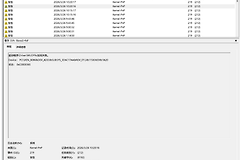
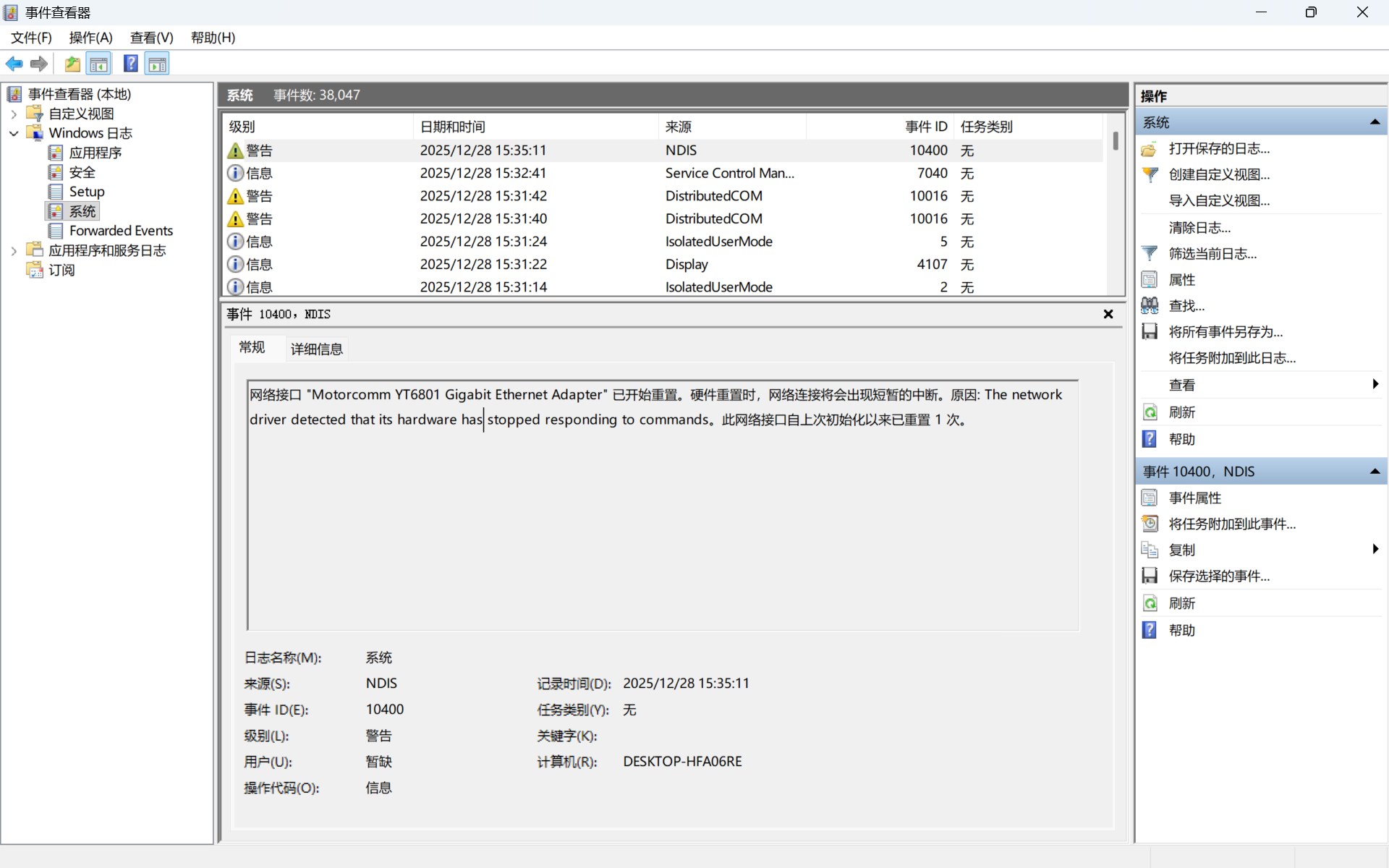
win11系统下联发科或瑞昱等无线网卡频繁触发NDIS事件ID 10400,通常是因为驱动程序在运行中短暂失去响应,导致系统执行保护性重置。这种情况表现为网络在使用过程中突然断开并迅速恢复,虽然不会损坏硬件,但会造成明显的网络延迟或掉线。通过重置网络堆栈与重新安装纯净驱动是恢复网络稳定最直接的手段。
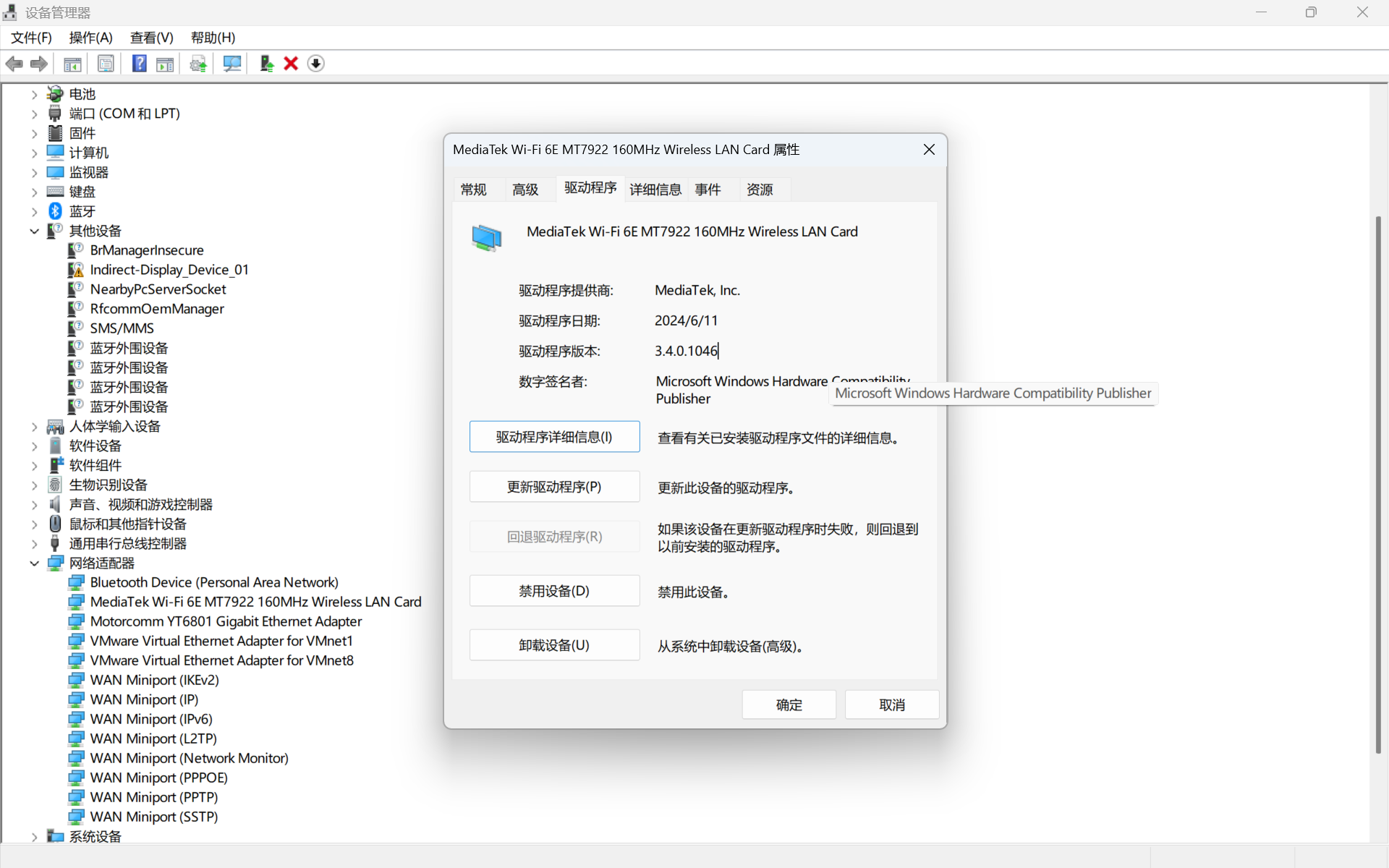
1. 执行驱动程序强制重装
如果这个网卡在设备管理器中显示运行正常但依旧频繁重置,说明现有的驱动文件可能存在数据残留或版本冲突。
卸载当前设备:右键点击任务栏的“开始”图标,选择“设备管理器”,找到“网络适配器”下对应的联发科(MediaTek)或Motorcomm网卡。
清理驱动文件:右键选择“卸载设备”,在弹出的窗口中必须勾选“尝试删除此设备的驱动程序”选项。
系统自动回滚:点击卸载后重启电脑,windows会尝试自动安装系统自带的稳定版驱动,能解决高版本驱动不兼容导致的挂起问题。
2. 重置网络堆栈指令
如果删除驱动后故障依旧,可能是系统的网络协议配置出现了损坏,可以使用命令提示符进行深层修复。
netsh winsock reset
netsh int ip reset
ipconfig /release
ipconfig /renew
ipconfig /flushdns
执行上述指令后,系统会重新初始化网络通信协议栈,排除因旧的网络配置信息导致的网卡服务组件挂起。
3. 调整电源管理设置
部分windows版本的电源策略会为了省电而强制关闭暂时闲置的网卡,这也会诱发网卡重置事件。
禁止关闭电源:在设备管理器中双击该网卡,进入“电源管理”选项卡。
取消勾选:取消“允许计算机关闭此设备以节约电源”的勾选并保存。
这种方法在笔记本电脑上尤为有效。因为很多联发科网卡的固件在从低功耗状态唤醒时响应较慢,容易被win11系统误判定为失效并触发10400错误重置。