192.168.1.1登录不了什么原因,常见问题解决方法
192.168.1.1是很多路由器的管理页面登录地址,大家想要修改自家路由器的wifi网络配置,可以通过这个地址来登录路由器的后台,但不少人在浏览器中输入却打不开页面,有多种原因会造成这种情况。
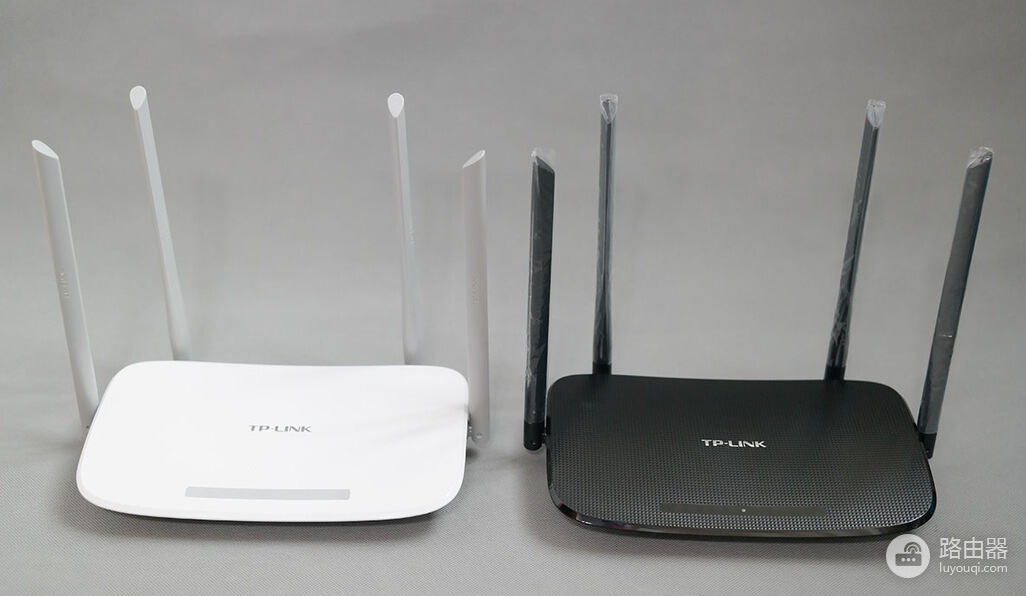
先确认连接状态
电脑或手机需要先连接到目标路由器网络,只使用移动数据或连接到其他wifi,通常无法进入这台路由器的管理页面。
电脑连接方式
• 网线连接电脑与路由器LAN口。
• 笔记本也可直接连接该路由器无线网络。
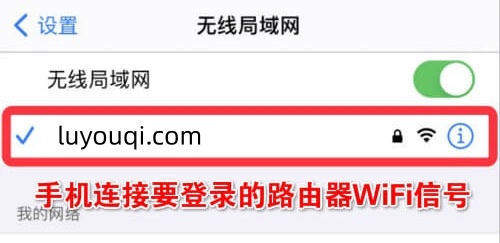
手机连接方式
• 手机连接这台路由器发出的wifi。
• 宽带暂时异常时,只要连接成功,后台页面多数仍可访问。
192.168.1.1登录步骤
打开浏览器
手机或电脑自带浏览器就可以。
输入地址
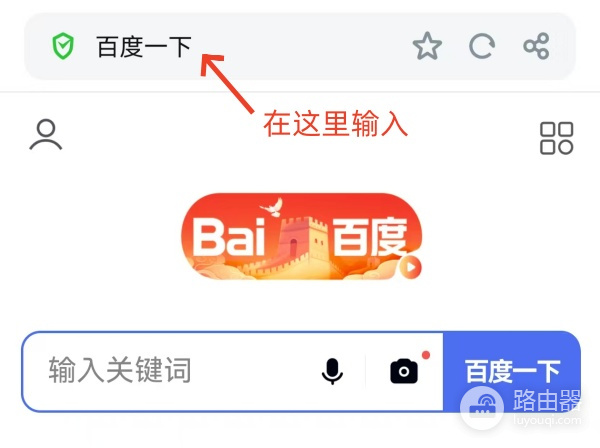
在浏览器顶部地址栏输入192.168.1.1,按回车进入,不要输入到搜索框。
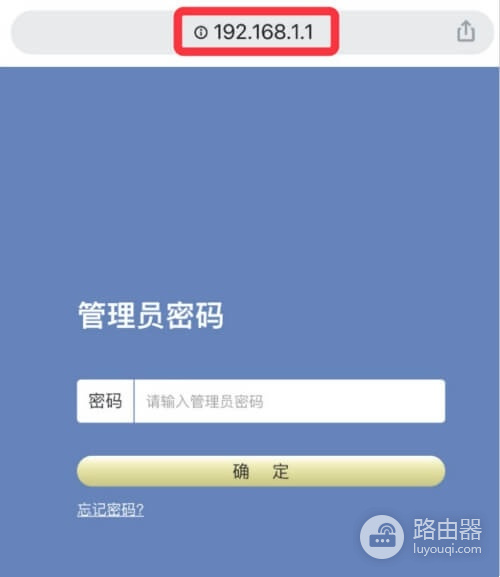
输入管理员密码
首次进入管理页面,需要用户自行创建密码,也有一些老旧的路由器,可以在路由器底部的铭牌上查看默认密码。
输入192.168.1.1打不开怎么办
页面无法打开,多数与地址变化、连接错误、浏览器缓存、IP被修改有关。
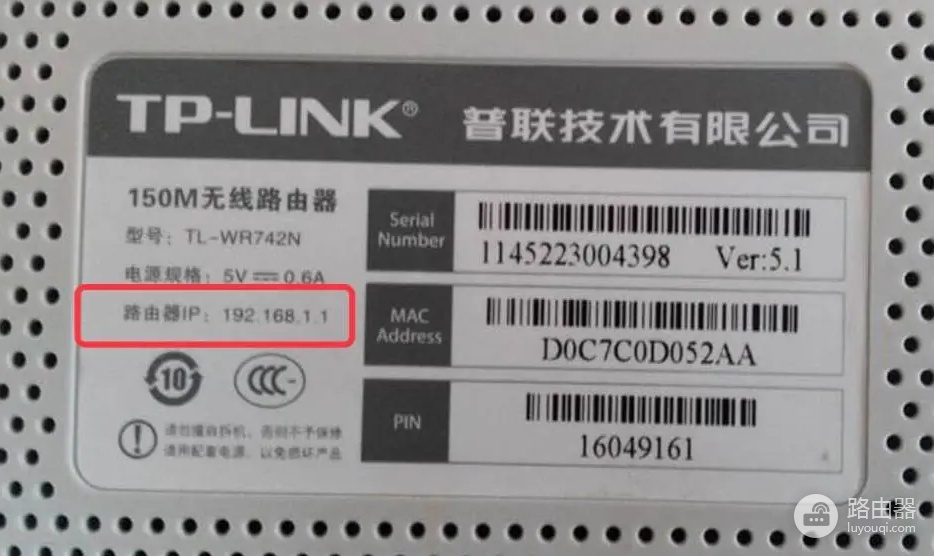
① 先查看路由器真实登录地址
不少品牌已不只使用192.168.1.1,常见地址包括:
| 品牌 | 常见地址 |
|---|---|
| TP-Link | 192.168.1.1 / tplogin.cn |
| 水星 | 192.168.1.1 / melogin.cn |
| 华硕 | 192.168.1.1 / router.asus.com |
| 腾达 | 192.168.0.1 / tengdawifi.com |
| 小米 | 192.168.31.1 / miwifi.com |
② 检查输入错误
常见错误格式:
• 192.168.l.l 把数字1写成字母l
• 192.1681.1 少了点号
• 192.168.11 地址不完整
• www.192.168.1.1 增加无效前缀
正确写法是192.168.1.1
③ 检查网络连接
设备若连到邻居wifi、公司网络、手机热点,就无法进入目标路由器后台。
④ 尝试HTTPS方式
部分新机型后台会自动跳转HTTPS页面,浏览器提示证书警告时,可先确认是自家设备地址再继续访问。
忘记管理员密码怎么办
管理员密码与wifi密码不一定相同,近年很多品牌首次安装时由用户自行设置。
可先尝试这些方法
• 输入当前wifi密码测试。
• 查看浏览器是否保存过密码。
• 询问家中设置过路由器的人。
仍无法登录时恢复出厂设置
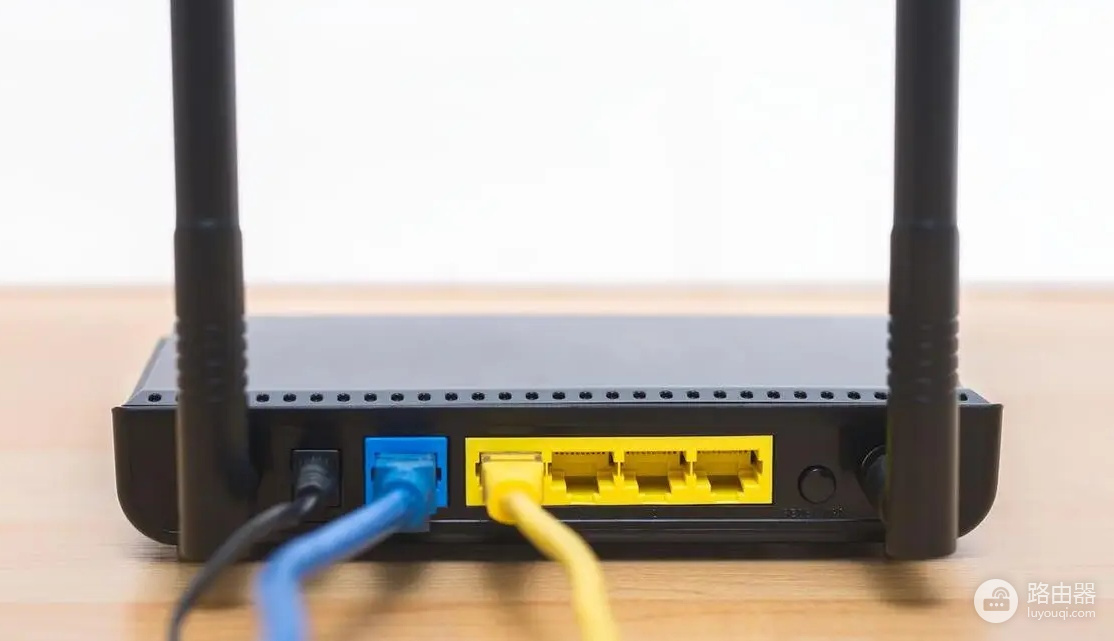
长按Reset键约5秒到10秒,指示灯闪烁后松开,设备会恢复初始状态,之后需要重新设置宽带账号、wifi名称、密码。
登录后台后建议立即修改的设置
修改管理员密码
避免使用简单数字密码,建议字母加数字组合。
wifi加密方式
优先选择WPA2-Personal或WPA3,新设备支持WPA3时建议开启。旧式WEP安全性较低。
升级固件
不少品牌会通过固件修复漏洞、提升稳定性与兼容性,后台升级页可直接检查新版。
开启访客网络
访客使用独立wifi,可减少主网络密码泄露风险,很多新款路由器已默认支持该功能。
实用提醒
• 家中使用Mesh组网时,主路由地址可能与子节点不同。
• 光猫带路由功能时,可能出现两个后台地址。
• 改过LAN地址后,192.168.1.1会失效,需要使用新地址登录。
• 手机App管理方式越来越普及,TP-Link、华硕、小米等品牌均支持App设置。