win11预览版无法调整亮度?独显直连模式调节失效解决方法
更新时间:2026-04-15 17:18
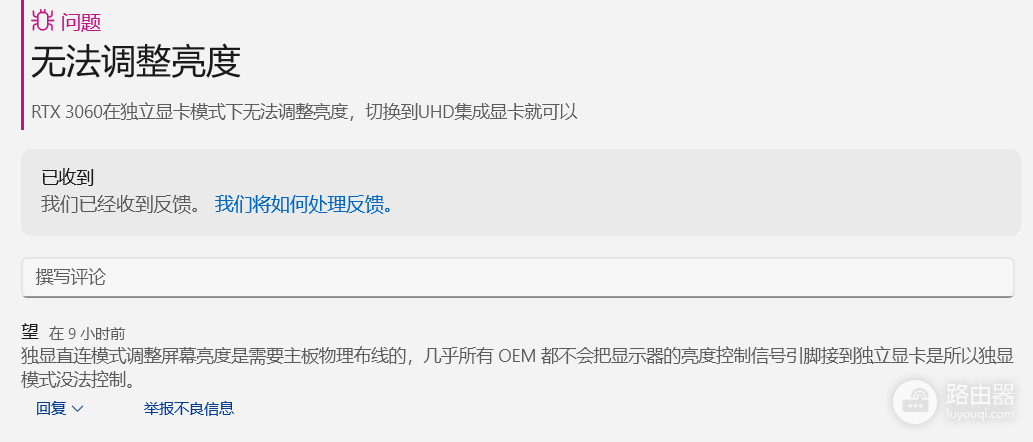
在win11的Canary 27919或更高版本的预览版中,如果切换到独显直连模式后发现亮度滑块无法操作,通常是因为显示控制权的物理路径发生了变化。在传统模式下,笔记本的屏幕亮度接口通常由核显(如英特尔UHD)接管,而独显直连会绕过此层控制,导致系统标准接口失去响应。
一、确认输出模式与驱动兼容性
这种现象在配备MUX开关(独显直连)的笔记本上非常普遍。当视频信号不经过核显直接从独显输出时,windows的内置亮度调节协议可能无法与特定的独显驱动版本完美握手。
检查驱动状态:按下 Win + X 打开设备管理器,确认“显示适配器”下的NVIDIA或AMD显卡没有黄色感叹号。预览版系统往往需要最新的OEM驱动才能重新找回亮度映射。
尝试切换混合模式:如果必须调节亮度,建议先在笔记本控制软件(如联想外接设置、奥创中心等)中将显卡模式改回混合输出或核显模式。
二、利用显卡控制面板手动调节
当系统设置中的亮度滑块消失或变灰时,直接操作显卡底层驱动是绕过系统bug的最快方式。
进入NVIDIA控制面板:右键桌面选择NVIDIA控制面板。
调整桌面颜色设置:在左侧菜单找到显示->调整桌面颜色设置。
控制亮度:勾选使用NVIDIA设置,通过下方的“亮度”滑块手动强制改变屏幕输出。
三、处理预览版特定的系统Bug
由于你使用的是预览版(Canary Channel),此类问题极有可能是系统代码与特定硬件固件的适配问题。
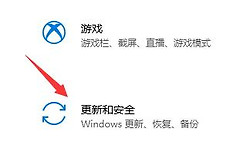
回退版本:如果此功能对你至关重要,且在更新至27919之前表现正常,可以考虑通过设置->系统->恢复回退到上一个预览版本。
提交反馈中心:按下 Win + F 提交你的反馈。如果这是24H2后期版本中的已知问题,微软工程团队通常会在后续的补丁(累计更新)中通过重构WDDM驱动模型规范来打通数据传输链路。