Win11笔记本充不进电的排查方法:适配器、智能充电和电池驱动
更新时间:2026-07-12 17:37
Win11显示已接通电源但电量不增加,需要区分充电器没有供电、智能充电主动限制,以及电池驱动或硬件异常。电池鼓包、充电口烧焦、适配器异常发热时应立即停用,不要继续软件排查。
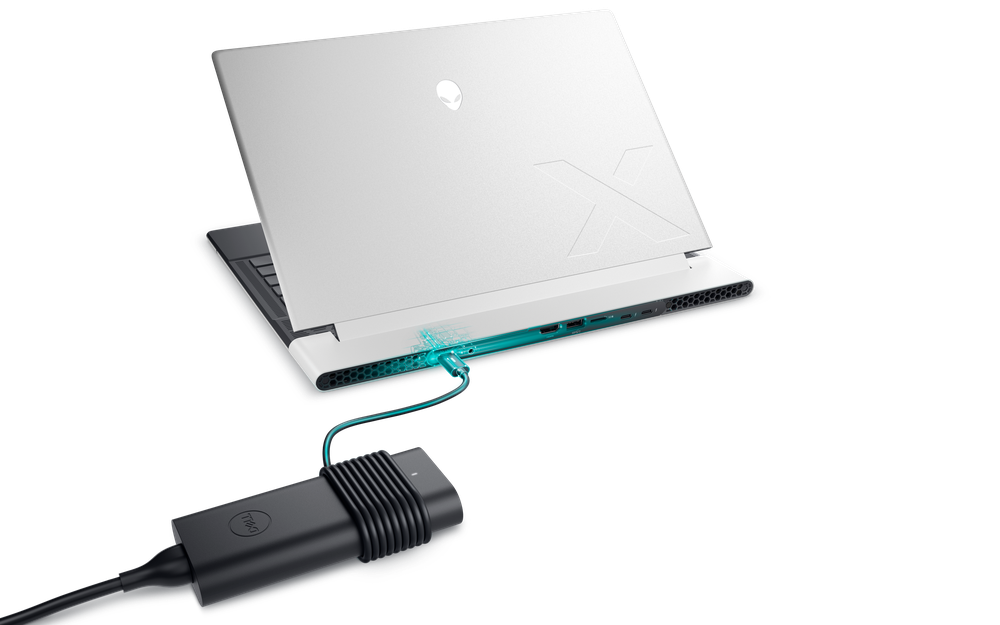
检查供电连接和智能充电状态
- 将原装或功率匹配的充电器直接插入墙上插座。
- 查看线缆、插头和充电口是否松动、弯折或有异物。
- 使用USB-C充电时确认插入支持供电的端口,低功率手机充电器可能只显示连接却无法补充电量。
关机后充电30分钟。关机能够充电、开机却继续掉电,可能是适配器功率不足或电脑负载过高。
电量停在80%左右:任务栏电池图标带心形,或者提示Fully Smart charged,通常是厂商的智能充电在保护电池,不属于故障。关闭入口由电脑厂商决定,应在品牌电源管理软件或BIOS中查看,不要照搬其他品牌菜单。
重新识别电池驱动并检查健康
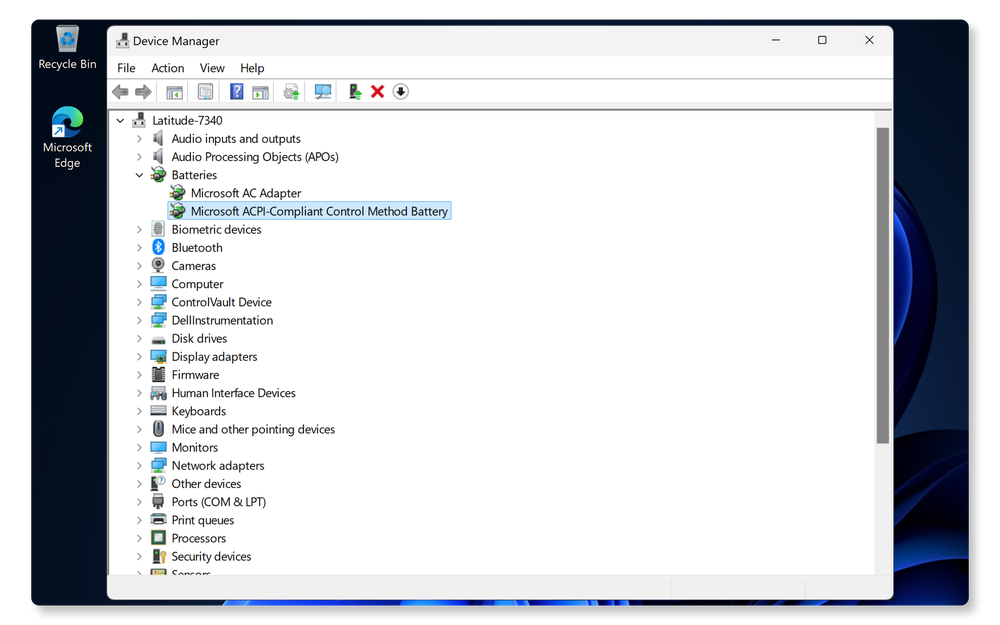
右键开始菜单打开设备管理器,展开电池,找到Microsoft ACPI-Compliant Control Method Battery。保存工作后卸载该设备并重启,Windows会自动重新识别。
仍然不充电时,运行powercfg /batteryreport查看设计容量和当前满充容量,并使用品牌诊断工具检查电池与适配器。电池容量严重衰减、BIOS识别不到适配器或关机也不充电,应转向硬件检修。