如何重置或清除WSL的交换文件(Swap)位置设置
更新时间:2026-04-14 17:11
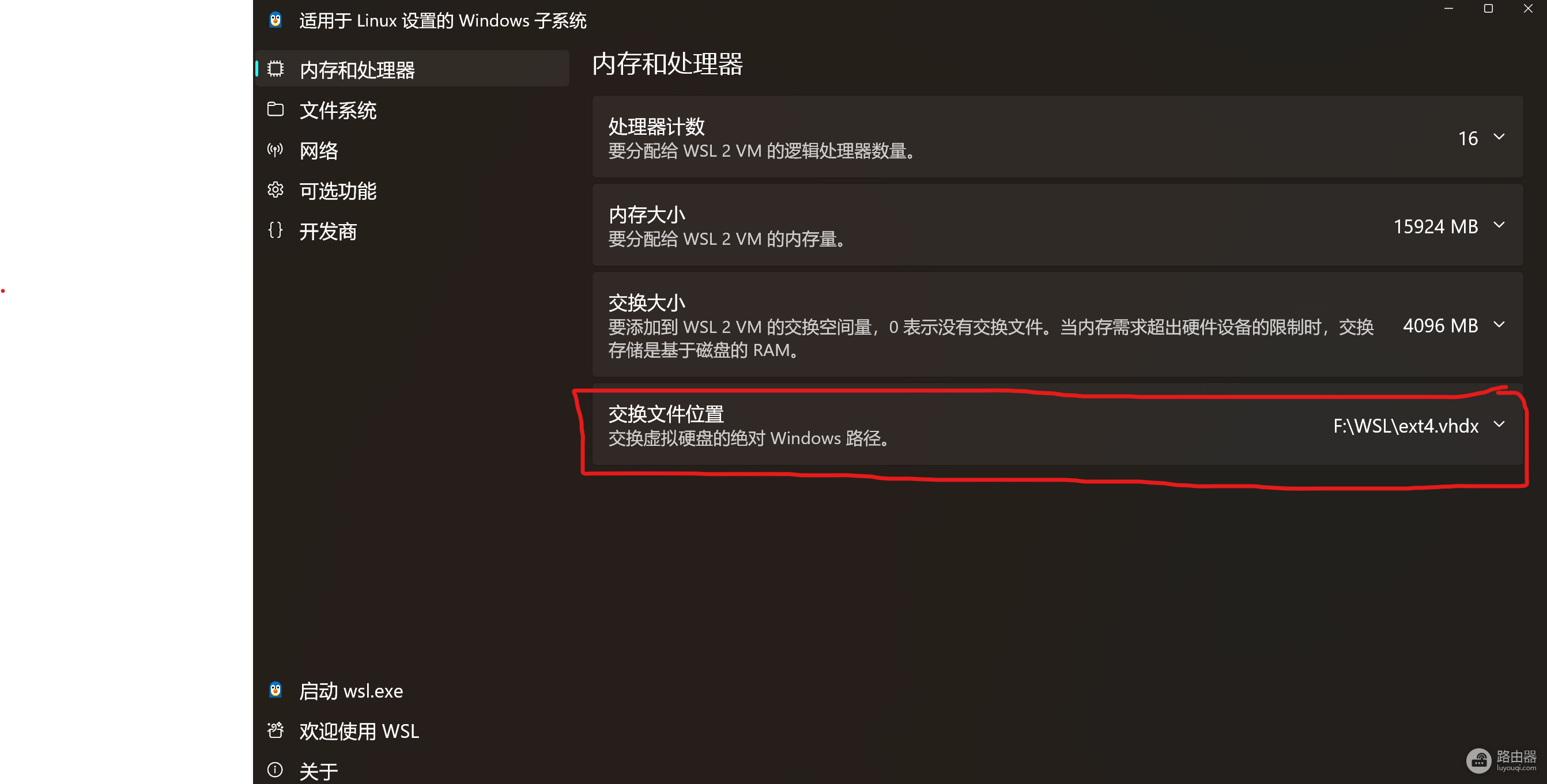
在WSL 2中,所有的全局高级设置(包括交换文件的位置、内存限制等)都存储在用户目录下的一个特定配置文件中。要重置或清空交换文件设置,只需手动编辑该文件即可。
一、 定位并编辑配置文件
WSL 2的设置主要通过 %UserProfile%\.wslconfig 文件管理。
1、按下 Win + R 键,在运行框中输入以下路径并回车:
%UserProfile%2、在打开的文件夹中找到名为.wslconfig的文件。
3、使用记事本或其他文本编辑器打开它。
二、 恢复默认状态或设置为空
在文件中找到 [wsl2] 标签下的 swapFile 这一行。
1、恢复默认状态:
直接删除包含 swapFile=... 的整行代码。删除后,WSL将会恢复默认行为,即在 %TEMP%\wsl-swap.vhdx 创建交换文件。
2、彻底禁用交换文件(设置为空):
如果你希望完全不使用交换文件,可以将 swap 的大小设置为0。在 [wsl2] 下方添加或修改:
[wsl2]
swap=0
3、手动清除路径:
如果你只是想把路径设置为空,也可以直接删除 swapFile 后的路径值,但最稳妥的方法是直接删除该行。
三、 使设置生效
修改并保存文件后,你必须重启WSL实例才能应用更改。
1、打开PowerShell(管理员)。
2、输入以下命令关闭整个WSL系统:
wsl --shutdown3、重新启动你的WSL分发版(如Ubuntu)。此时系统会根据你修改后的 .wslconfig 重新配置环境。
提示
如果你的 %UserProfile% 目录下没有 .wslconfig 文件,说明你目前运行的是默认设置,无需重置。如果设置界面显示了自定义路径,那该文件一定存在于上述位置。
对于更复杂的配置需求,你可以参考微软官方文档:WSL中的高级设置配置。