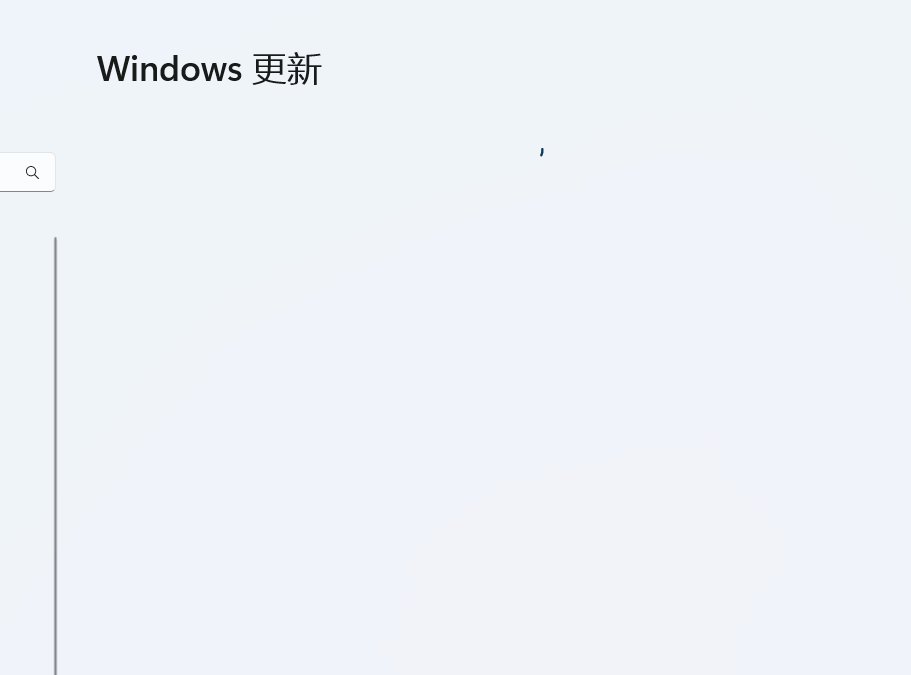
win11更新页面加载不出来怎么办?windows update一直转圈解决方法
更新时间:2026-04-14 14:53
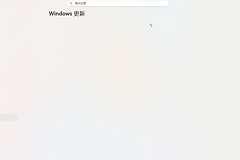
windows设置中的更新界面出现持续加载或白屏转圈通常是因为系统更新服务组件挂起或本地缓存数据残留导致的,此时虽然其他设置选项可以正常进入,但核心的检查更新功能已陷入死锁。
通过重置更新组件并清理软件分发文件夹可以快速打通系统与微软服务器的通信链路。
一、 重置系统更新组件服务
如果更新界面无法显示内容,最有效的办法是强制停止相关的背景进程并清理损坏的临时文件。
1、右键点击桌面左下角的“开始”图标,选择终端管理员或命令提示符(管理员)。
2、在弹出的黑色窗口中,依次输入以下指令,每行输入后按一次回车键:
net stop wuauserv
net stop cryptSvc
net stop bits
net stop msiserver
3、接着输入以下命令来重命名存放更新临时文件的文件夹,这一步是为了清除可能导致转圈的数据残留:
ren C:\Windows\SoftwareDistribution SoftwareDistribution.old
ren C:\Windows\System32\catroot2 catroot2.old
4、最后重新启动之前关闭的服务:
net start wuauserv
net start cryptSvc
net start bits
net start msiserver
完成这些操作后,建议等待1分钟左右再重新打开windows设置页面,通常此时加载圈会消失并显示正常的更新状态。
二、 核对系统版本兼容性
有时候此现象是因为系统内核版本过旧或处于预览版转正的异常状态导致的。
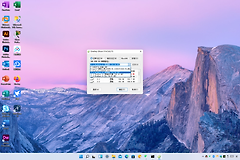
查询版本信息:按下键盘上的 Win + R 键,在运行框内输入 winver 并回车。
确认具体数值:记录弹出的窗口中显示的windows 11版本号(如22H2或23H2)。
如果版本号显示已经很久没有变动,可能是自动更新服务彻底锁死。在这种情况下,清理SoftwareDistribution文件夹后,系统会重新构建更新索引,此时再次点击检查更新,系统会花费比平时更长的时间进行重新对齐。
三、 执行系统组件自我修复
如果重置服务后依然转圈,说明windows内部的文件系统可能存在权限设置冲突。
直接在管理员权限的终端中执行以下修复命令:
sfc /scannow
Dism /Online /Cleanup-Image /RestoreHealth
这个过程会扫描所有关键的系统文件,并从官方镜像中下载完好的组件进行替换。执行完毕后,重启电脑即可解决大部分设置页面显示异常的问题。