win11右键打开powershell报错Set-Location : 找不到接受实际参数“xxx”的位置形式参数怎么办?
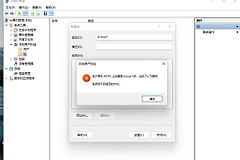
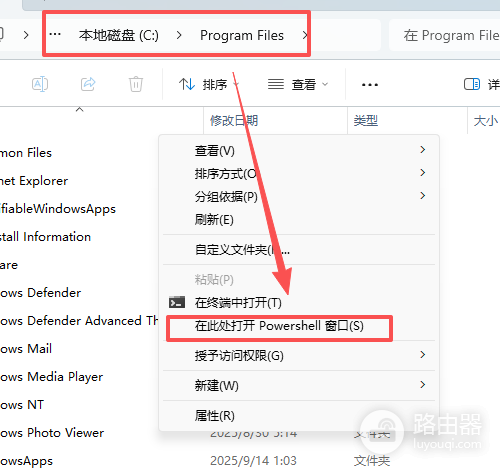
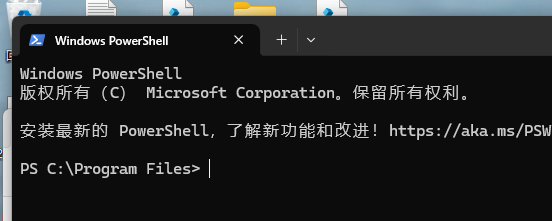
win11 24H2系统在特定目录下通过Shift+右键菜单触发“在此处打开powershell窗口”时,如果文件夹名称包含空格(如Program Files),可能会弹出Set-Location : 找不到接受实际参数“xxx”的位置形式参数的报错提示。这个问题通常源于powershell配置文件脚本冲突或控制台注册表项配置异常,导致系统无法正确解析带有空格的变量路径。通过清理自定义配置文件并重置控制台环境可以有效修复右键菜单的路径跳转链路。
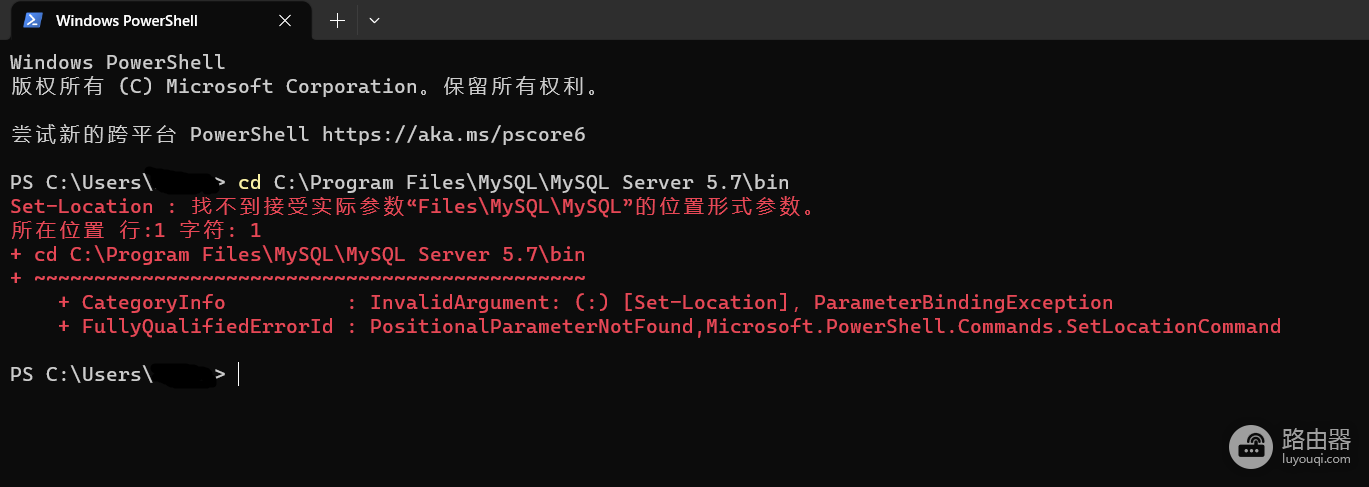
一、 清理powershell配置文件脚本
某些自定义的profile脚本会在powershell启动时自动运行,如果脚本内存在不兼容的路径处理逻辑,就会干扰右键菜单的参数传递。
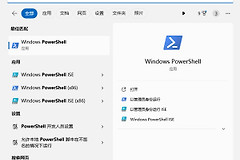
1、右键点击任务栏的“开始”图标,选择终端管理员或windows powershell (管理员)。
2、在窗口中输入以下指令并按回车:
$PROFILE3、屏幕会显示一个以 .ps1 结尾的文件路径。
4、如果这个路径对应的文件夹存在,请进入该位置并将Microsoft.PowerShell_profile.ps1文件删除。
删除此文件只会移除你之前可能自定义过的powershell自动加载设置,不会对系统核心功能造成影响。
二、 重置控制台注册表配置
如果清理配置文件后问题依旧,说明当前用户的控制台环境参数存在冲突,需要强制重置相关的注册表项来恢复默认的参数识别机制。
执行重置指令:继续在管理员模式的终端内,复制并运行下方指令:
REG DELETE "HKEY_CURRENT_USER\Console" /f执行此操作后,之前对终端窗口进行的字体、颜色等视觉自定义设置会恢复初始状态。这有助于排除因注册表键值错乱导致的路径解析失败,确认系统能正确识别 %V 变量中的空格路径。
三、 完成系统更新
由于win11 24H2仍处于活跃更新阶段,部分此类兼容性bug会通过微软的累积更新(LCU)进行修复。
1、进入windows更新设置界面。
2、点击检查更新,确认安装了所有最新的补丁包。
3、安装完成后建议重新启动电脑,以保证注册表修改和组件更新彻底生效。