win11升级后提示未激活怎么办?笔记本系统激活失效解决方法
笔记本电脑升级到win11 24H2等新版本后,原本正版的家庭中文版系统可能会意外丢失激活状态,通常是由于系统组件更新导致主板授权识别延迟或用户误用了注册表中的通用密钥导致的。
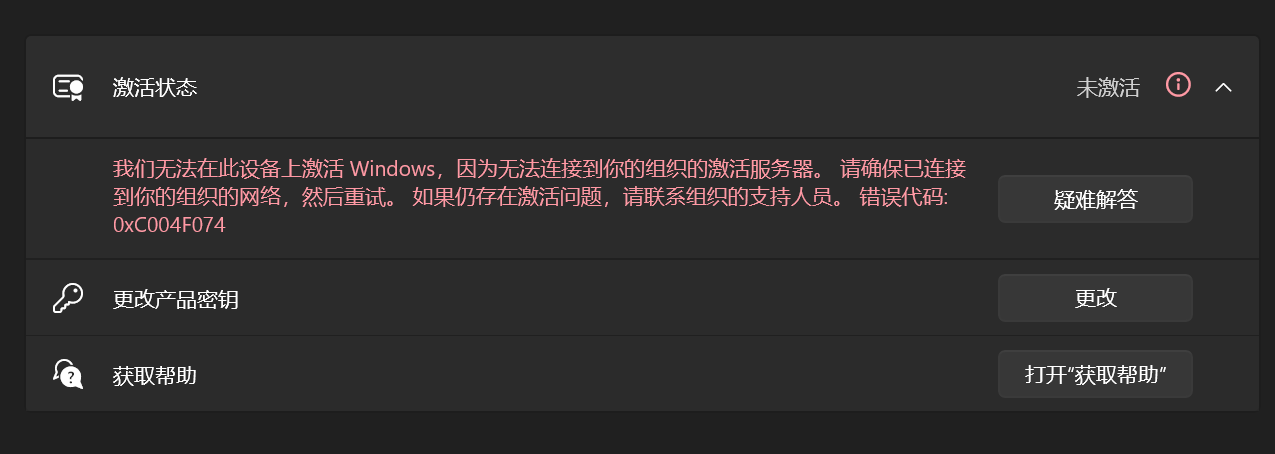
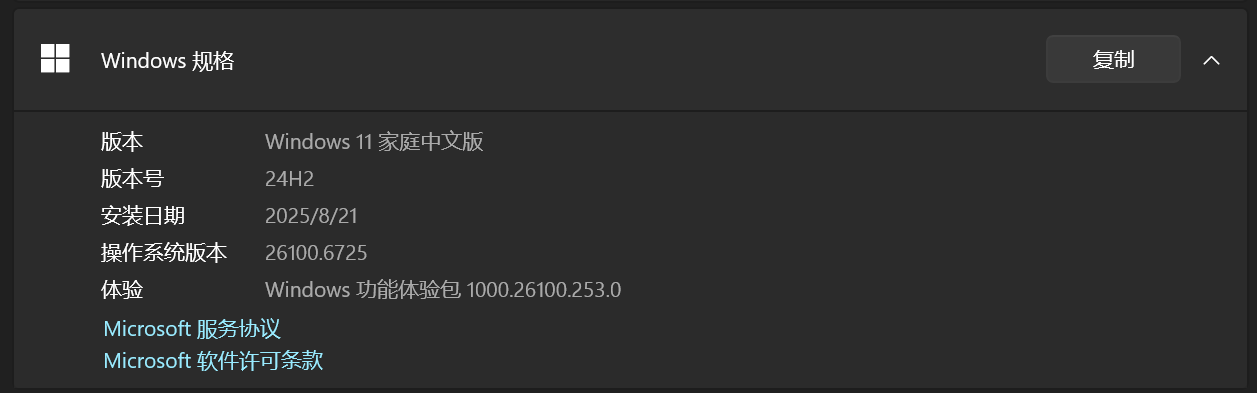
针对此问题,通过核对硬件内置的正版授权并重置系统激活授权状态,可以有效找回丢失的数字权利。
一、 提取主板内置的原始密钥
品牌笔记本的授权信息通常直接烧录在主板中。如果系统当前显示的激活码已因误操作被篡改,我们需要先找回出厂时的原始代码。
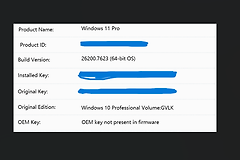
1、获取工具:在微软商店或正规渠道下载ShowKeyPlus应用程序。
2、查看OEM状态:运行此工具,重点关注“OEM Key”这一行。如果此处显示有密钥,说明主板授权依然存在。
3、记录信息:将显示的密钥完整记录下来。
这种方法比直接去注册表里翻找更可靠,因为注册表里记录的往往是通用的安装占位码,并不具备实际的激活功能。
二、 清理错误授权并重新导入
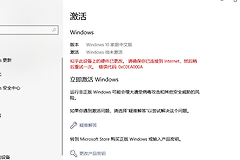
如果尝试过网上的各种指令后激活界面依然报错,可以利用命令提示符彻底清除当前的错误状态并强制重新识别硬件授权。
1、运行终端:点击开始菜单,搜索“命令提示符”,选择以管理员身份运行。
2、卸载当前密钥:在黑色窗口中输入以下指令并回车。
slmgr.vbs /upk3、重置授权状态:接着输入此指令,清除可能干扰激活的服务组件缓存。
slmgr.vbs /rearm4、重新录入:将第一步中找回的OEM密钥通过以下指令填回系统(将下方的序列号替换为你实际获取的)。
slmgr.vbs /ipk XXXXX-XXXXX-XXXXX-XXXXX-XXXXX三、 使用自带的激活疑难解答
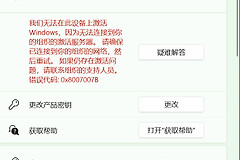
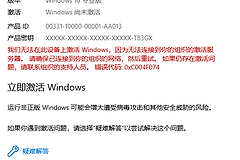
如果手动输入密钥后依然提示无法连接到激活服务器,可以利用windows自带的诊断工具来同步服务器数据。
1、依次打开设置-系统-激活。
2、点击下方的“疑难解答”按钮。
3、在弹出的窗口中选择“我最近更换了此设备的硬件”(即使没换,此选项也能触发强制重新扫描主板数字权利)。
如果这个过程提示无法找到设备,请确认当前登录的微软账号与你购买电脑时最初激活的账号一致,因为win11的数字授权通常会与你的账户建立关联。